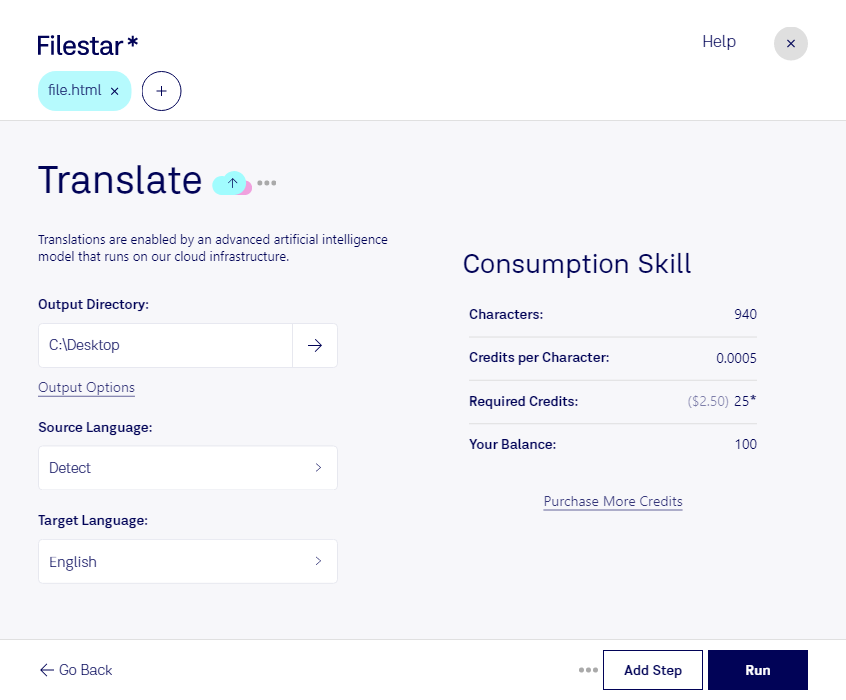
Htmlを翻訳

  1. Filestar の最新バージョンをダウンロードしてインストールします。

  2. デスクトップ上の1つ以上のHtmlファイルを右クリックし、Convert with Filestarを選択します。

  3. 検索ボックスにtranslateと入力します。

  4. Runを押します。

AIエージェントに任せることもできます:filestarcli -i file.html -c "translate"(方法)。

htmlを翻訳

AIエージェントに「HTMLを翻訳」を任せる

Claude Code、Codex、Cursorなどのエージェントは、Filestarを使ってパソコン上でこの処理を実行できます。ファイルはパソコン内に留まります。

Filestarをインストールして、エージェントに追加してください:

npm install -g filestar
filestarcli agent install

またはワンクリックで追加:

Claude Code:

claude mcp add filestar -- npx -y [email protected] mcp

次に、エージェントに依頼してください:

“Filestarを使って、ダウンロードフォルダー内で「HTMLを翻訳」を実行してください”

または、ご自身で実行してください:

filestarcli -i file.html -c "translate"

お使いのコンピューターで実行されるため、ファイルは外部に送信されません。 Windows, macOS と Linuxで動作します。 npmでインストールすると、アカウント不要で50回まで無料で変換できます。

AIエージェントで「HTMLを翻訳」はできますか?

はい。npm install -g filestarでFilestar CLIをインストールすると、エージェントがパソコン上でfilestarcli -i file.html -c "translate"を実行できるようになります。ファイルはパソコン内に留まります。

AIエージェントでFilestarを使う

.htmlとは?

拡張子
.html
形式
テキスト
カテゴリー
開発者向け
開発元
World Wide Web Consortium (W3C)
説明
HTMLファイルは、HTMLで記述されたウェブページで、ウェブブラウザーで表示できます。ウェブページに表示するテキスト、表、画像、その他のコンテンツの書式を指定するために使われます。静的ウェブサイトのほとんどのページには「.html」拡張子が付いており、HTMLファイルはウェブ上で広く使われています。
MIMEタイプ
text/html
サンプル
sample.html

今すぐHtmlを翻訳

数分で始められます

htmlを翻訳する際は、文章だけでなく、ページを構成するタグやリンクへの配慮も必要です。htmlは、Webページの構造を記述するHypertext Markup Languageファイルで、開発者向けの形式です。多言語化では、表示される文章とコードを区別し、翻訳後もレイアウトや動作に問題がないか確認することが大切です。

FilestarはWindowsとmacOSに対応したデスクトップソフトウェアです。複数のファイルをまとめて処理できるため、htmlを1件ずつ扱う手間を減らせます。製品ページやヘルプ記事など、同じ構成のファイルが多い作業でも、まとめて処理してから確認する流れを作れます。

htmlの翻訳は、多言語サイトを制作するWeb開発者や、海外向けの商品情報を整備するEC担当者、技術文書を各国向けに展開するドキュメント担当者に役立ちます。公開前には、本文に加えてページタイトル、画像の代替テキスト、文字コードなども確認すると、表示崩れや翻訳漏れを防ぎやすくなります。

機密性の高いファイルでは、処理する場所も重要です。コンピューター上で完結するローカル処理なら、クラウドへファイルをアップロードする工程を避けられ、外部サービスへのデータの受け渡しを減らせます。未公開の製品情報や社内向けページを扱う場合は、利用するskillsの処理方式と社内の管理ルールを確認してください。対象のhtmlや処理件数に合った利用方法については、お問い合わせください。