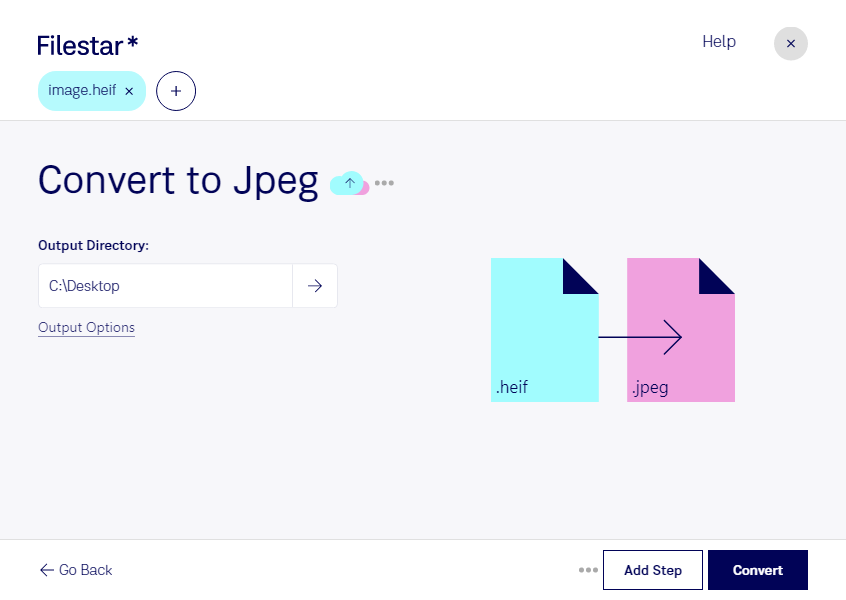
Heifをjpegに変換

  1. Filestar の最新バージョンをダウンロードしてインストールします。

  2. デスクトップ上の1つ以上のHeifファイルを右クリックし、Convert with Filestarを選択します。

  3. 検索ボックスにconvert to jpegと入力します。

  4. Convertを押します。

heifをjpegに変換

.heifと.jpegの違いは何ですか?

拡張子
.heif
.jpeg
形式
バイナリ
バイナリ
カテゴリー
ラスター画像
ラスター画像
開発元
Apple
Joint Photographic Experts Group
説明
HEIF形式は、HEVC(High-Efficiency Video Coding)をベースとした画像ファイルコンテナで、1つまたは複数の画像を格納でき、Apple Live Photosの標準画像形式です。ファイルサイズが小さく、可逆圧縮によって高品質な写真を保持できるため、JPEG形式に代わって採用されました。
JPEGファイルは、Joint Photographic Experts Group(JPEG)が標準化した圧縮画像形式で保存された画像です。最大24ビットカラーに対応し、非可逆圧縮を使用するため、圧縮率を高くすると画質が目に見えて低下する場合があります。JPEGファイルは、デジタル写真やウェブ用画像の保存に広く使われています。
MIMEタイプ
image/heif
image/jpeg

今すぐHeifをjpegに変換

数分で始められます

スマートフォンで撮影したheif画像が、納品先のシステムや編集ソフトで開けず困っていませんか。Filestarなら、heifをjpegに変換し、写真の共有や業務用の画像登録に使いやすい形式へ整えられます。WindowsとmacOSの両方に対応しています。

heifは、高い圧縮効率を持つ高効率画像ファイルです。jpegと同じラスター画像ですが、利用するソフトやサービスによっては読み込めない場合があります。幅広い環境で扱えるJPEG画像に変換すれば、資料への挿入や取引先への受け渡しがスムーズになります。ただし、jpegは非可逆圧縮のため、画質を重視する用途では変換後の画像を確認し、元のheifも保存しておくと安心です。

複数の画像をまとめて変換できるため、1枚ずつ処理する手間を減らせます。撮影した写真を納品するフォトグラファー、商品画像を登録するECサイト運営担当者、物件写真を掲載する不動産担当者など、まとまった数の画像を扱う業務に役立ちます。広報や営業の資料作成でも、画像形式をjpegにそろえることで作業を進めやすくなります。

Filestarは、パソコンにインストールして使うソフトウェアです。画像をクラウドへアップロードせず、手元のパソコンで変換できるため、外部サービスへの転送や保存に伴う情報漏えいのリスクを抑えられます。人物写真や未公開の商品写真、社内資料の画像など、取り扱いに注意が必要なデータにも適しています。

日々の画像変換をまとめて処理したい場合や、業務での活用方法を確認したい場合は、Filestarの導入についてお問い合わせください。

最終更新日: