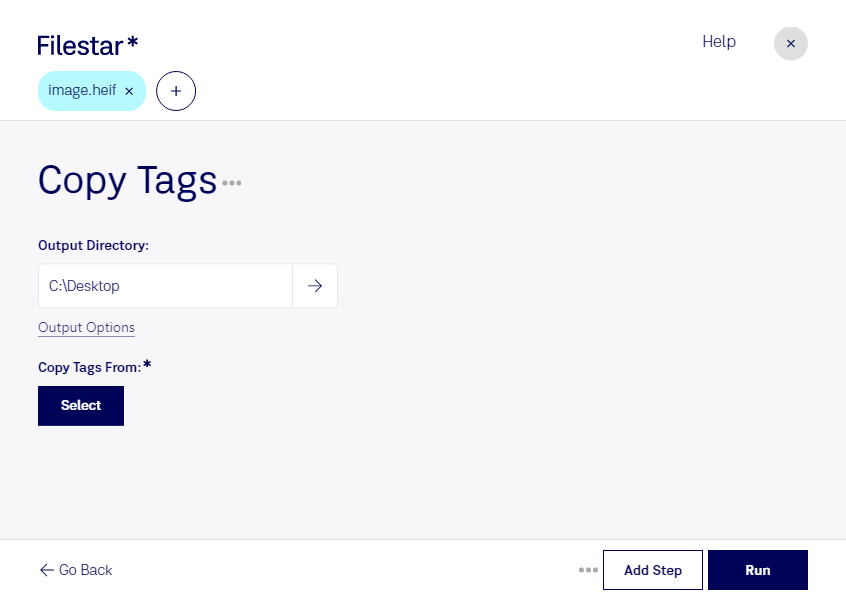
Heifのタグをコピー

  1. Filestar の最新バージョンをダウンロードしてインストールします。

  2. デスクトップ上の1つ以上のHeifファイルを右クリックし、Convert with Filestarを選択します。

  3. 検索ボックスにcopy tagsと入力します。

  4. Runを押します。

AIエージェントに任せることもできます:filestarcli -i photo.heif -c "copy tags"(方法)。

heifのタグをコピー

AIエージェントに「HEIFのタグをコピー」を任せる

Claude Code、Codex、Cursorなどのエージェントは、Filestarを使ってパソコン上でこの処理を実行できます。ファイルはパソコン内に留まります。

Filestarをインストールして、エージェントに追加してください:

npm install -g filestar
filestarcli agent install

またはワンクリックで追加:

Claude Code:

claude mcp add filestar -- npx -y [email protected] mcp

次に、エージェントに依頼してください:

“Filestarを使って、ダウンロードフォルダー内で「HEIFのタグをコピー」を実行してください”

または、ご自身で実行してください:

filestarcli -i photo.heif -c "copy tags"

お使いのコンピューターで実行されるため、ファイルは外部に送信されません。 Windows, macOS と Linuxで動作します。 npmでインストールすると、アカウント不要で50回まで無料で変換できます。

AIエージェントで「HEIFのタグをコピー」はできますか?

はい。npm install -g filestarでFilestar CLIをインストールすると、エージェントがパソコン上でfilestarcli -i photo.heif -c "copy tags"を実行できるようになります。ファイルはパソコン内に留まります。

AIエージェントでFilestarを使う

.heifとは?

拡張子
.heif
形式
バイナリ
カテゴリー
ラスター画像
開発元
Apple
説明
HEIF形式は、HEVC(High-Efficiency Video Coding)をベースとした画像ファイルコンテナで、1つまたは複数の画像を格納でき、Apple Live Photosの標準画像形式です。ファイルサイズが小さく、可逆圧縮によって高品質な写真を保持できるため、JPEG形式に代わって採用されました。
MIMEタイプ
image/heif
サンプル
sample.heif

今すぐHeifのタグをコピー

数分で始められます

heifのタグをコピーして、画像管理に必要な情報を引き継ぎませんか。heifは、高い圧縮効率を特徴とする高効率画像ファイルで、ラスター画像を扱う形式です。画像に付随するタグ情報をそろえることで、ファイルの分類や検索、制作チーム内での管理に役立ちます。

Filestarなら、複数のheifファイルをまとめて処理できます。1件ずつ操作する手間を減らせるため、大量の写真を整理する作業にも適しています。WindowsとmacOSの両方で利用でき、普段使っているパソコンで画像処理を進められます。

タグのコピーは、撮影素材を案件ごとに整理する写真家や、商品画像を管理するECサイトの運営担当者に便利です。制作会社の素材管理担当者にとっても、関連する画像のタグ情報を統一する作業に活用できます。業務で使う場合は、コピーしたいタグが処理対象に含まれるか、少数のファイルで確認してから一括処理すると安心です。

ファイルはパソコン内で処理するため、クラウドへ画像をアップロードする必要がありません。未公開の商品写真や顧客に関する情報を含む画像を外部へ送信する機会を減らし、社内のファイル管理方針に沿って作業しやすくなります。heifのタグの扱いや、業務に合った一括処理について確認したい場合は、お気軽にお問い合わせください。