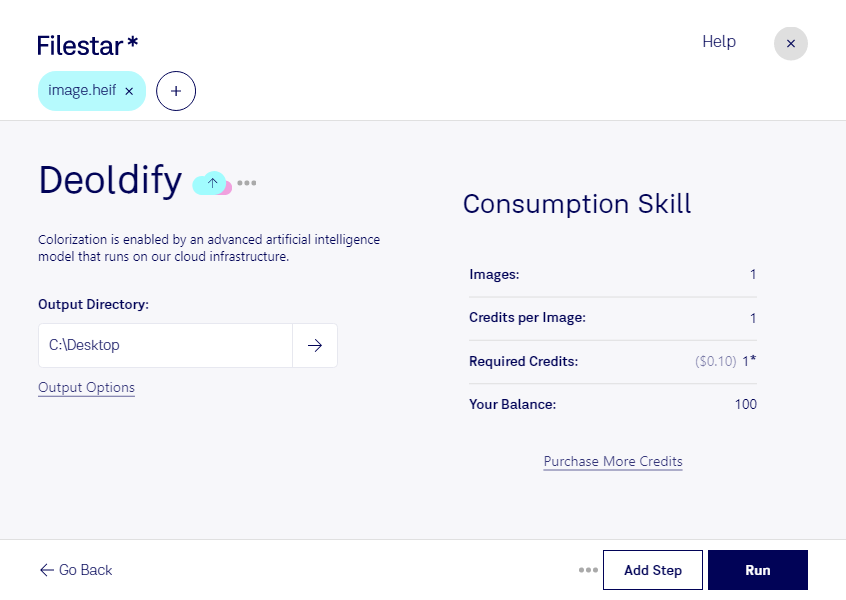
heifの白黒画像に色を加え、写真や資料をより印象的に仕上げませんか。Filestarのdeoldify処理では、AIを活用してモノクロ画像をカラー化できます。heifは、効率よく画像を保存できる高効率画像ファイルで、ラスター画像に分類されます。
FilestarはWindowsとmacOSに対応しています。複数のheif画像をまとめて処理できるため、1枚ずつ操作する手間を減らせます。まとまった数の写真を扱う場合も、同じ処理を一括で適用して作業を進められます。
写真家が過去のモノクロ作品の新しい表現を検討したり、編集者が特集記事に使う写真のカラー版を制作したりする場面に役立ちます。資料館やアーカイブの担当者が、展示用画像や説明資料の視覚的な訴求力を高めたい場合にも活用できます。ただし、AIによる色は推定結果であり、撮影当時の色を正確に再現するものではありません。記録や報道で使用する際は、元画像を保存し、カラー化した画像であることを明示すると安心です。
画像を手元のパソコンで処理すれば、クラウドサービスへのアップロードに伴う第三者へのデータ共有を避けられます。未公開の写真、顧客から預かった素材、人物が写る資料などを扱う際に、データの管理範囲を把握しやすい点がメリットです。heif画像のカラー化や一括処理について、用途に合う使い方を確認したい場合はお問い合わせください。