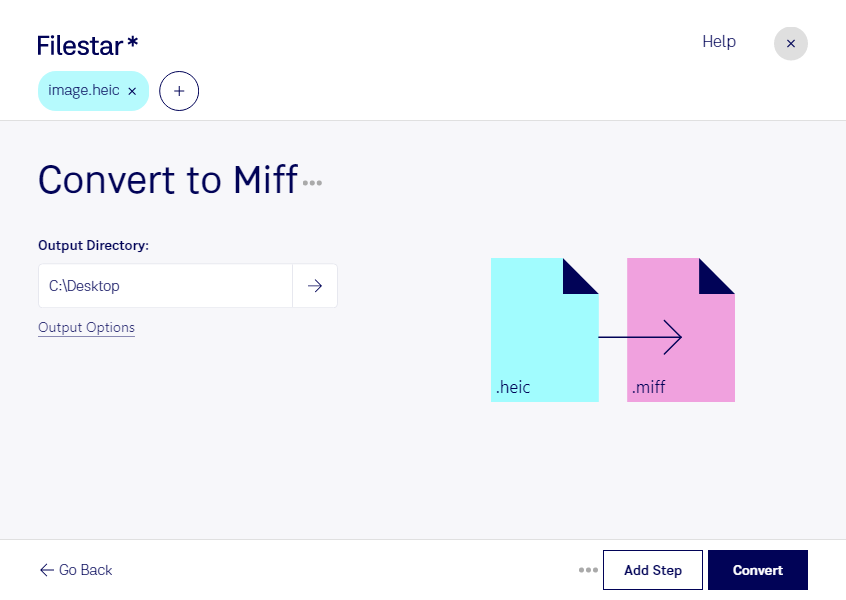
スマートフォンで撮影したheic画像を、ImageMagickでの画像処理に活用したい場合は、miffへの変換が役立ちます。Filestarなら、WindowsとmacOSのパソコンでheicをmiffに変換でき、撮影データを次の作業に適した形式へまとめて整えられます。
heicは、High Efficiency Image Formatのラスター画像で、画質とファイルサイズのバランスに優れた形式です。一方、miffはImageMagickで使用されるMagick 画像のラスター形式です。ImageMagickを中心とした編集・加工工程に画像を渡す際に適しています。ただし、変換によって元画像にない解像度や細部が追加されるわけではありません。
大量の素材を扱う作業には、一括変換が便利です。複数のheicファイルをまとめて処理できるため、1枚ずつ変換する手間を減らせます。例えば、写真制作担当者が撮影素材を加工用に準備する場合や、ECサイトの制作担当者が商品画像をImageMagickの処理工程に取り込む場合に役立ちます。画像解析を行う開発者にとっても、入力形式をそろえる前処理に活用できます。
Filestarはオンライン変換サービスではなく、パソコン上でファイルを処理するソフトウェアです。ローカルで変換することで、未公開の商品写真や顧客の画像をクラウドへアップロードする必要がなく、外部サービスへのデータ送信に伴うリスクを抑えられます。保存先やアクセス権限も社内の運用に合わせて管理できます。
heicからmiffへの変換を業務に取り入れたい場合や、一括処理の進め方を確認したい場合は、Filestarについてお問い合わせください。