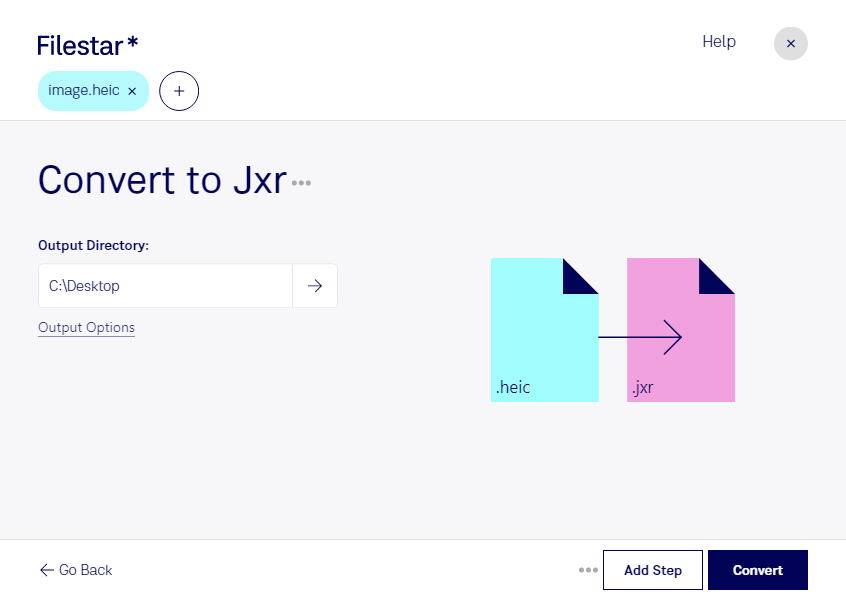
スマートフォンで撮影したheic画像を、jxr対応のシステムで利用したい場合は、Filestarで変換できます。WindowsとmacOSで動作するデスクトップソフトなので、普段の作業環境で画像の形式を変更できます。
heicはHigh Efficiency Image Formatのラスター画像で、効率的な圧縮が特徴です。変換先のjxrはJPEG XR画像と呼ばれるラスター画像で、高い圧縮効率や幅広い色深度に対応する形式です。納品先や画像処理システムがjxrを指定している場合に、形式をそろえるための変換が役立ちます。利用先のアプリケーションがjxrに対応しているか、事前に確認すると安心です。
Filestarでは、複数のheicファイルをまとめてjxrに変換できます。撮影データを納品形式に整える写真家、制作素材を管理するデザイナー、jxr対応の業務システムに画像を取り込む担当者などに便利です。ファイルを1点ずつ処理する手間を減らし、まとまった量の画像も効率よく準備できます。
変換はパソコン上で行うため、画像をクラウド上の変換サービスへアップロードする必要がありません。未公開の商品写真や顧客情報を含む画像を外部に預けずに扱えることは、情報管理上のメリットです。端末のアクセス権限や保存先も適切に管理すれば、より安全な運用につながります。導入や契約を検討する際は、扱う画像や業務に合った活用方法についてお問い合わせください。