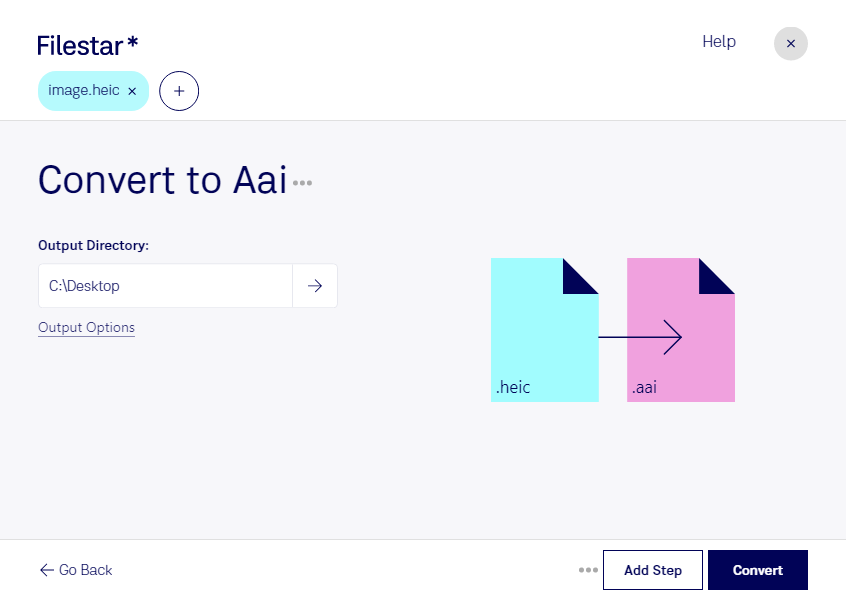
スマートフォンなどで撮影したheic画像を、Dune HD向けの素材として使いたい場合は、Filestarでaaiに変換できます。heicはHigh Efficiency Image Formatのラスター画像で、高い圧縮効率が特徴です。一方、aaiはDune HD画像として扱われるラスター画像形式です。用途に合わせて形式を変更することで、撮影した写真を対応する環境で活用しやすくなります。
FilestarはWindowsとmacOSに対応するデスクトップソフトウェアです。複数のheicファイルをまとめてaaiに変換できるため、画像を1枚ずつ処理する手間を減らせます。大量の素材を準備する作業でも、変換工程をまとめて進められるのが利点です。
例えば、Dune HDを利用した視聴環境を整える映像制作担当者や、メディアライブラリの表示用画像を管理する担当者に役立ちます。写真素材をaai形式で用意する際は、使用先の機器やソフトウェアが求める画像サイズなどの仕様も確認しておくと安心です。
変換はパソコン内で行うため、画像をクラウドへアップロードする必要がありません。外部サービスへの送信や保存に伴う情報漏えいのリスクを抑えられ、未公開の撮影素材や個人情報を含む画像の管理にも適しています。端末のアクセス権限や保存先も適切に管理してください。業務での一括変換や導入について確認したい場合は、お気軽にお問い合わせください。