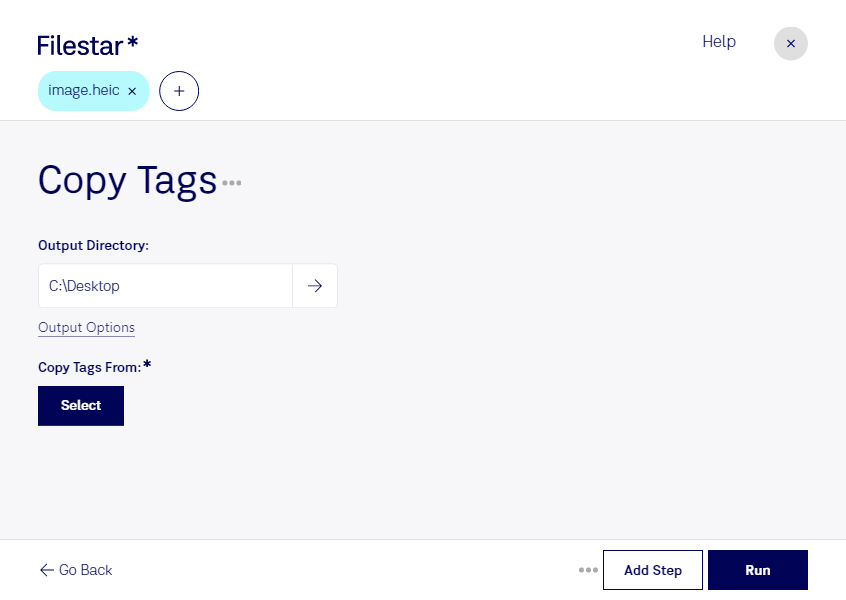
heicのタグをコピーする作業は、画像に付随する情報を別のファイルにも引き継ぎ、管理の手間を減らすために役立ちます。heicは、High Efficiency Image Formatを採用したラスター画像ファイルです。画像の見た目だけでなく、付随するメタデータも整理することで、素材の分類や確認を進めやすくなります。
Filestarなら、複数のファイルをまとめて処理できます。1枚ずつ同じ操作を繰り返す負担を抑えられるため、大量のheic画像を扱う業務に適しています。WindowsとmacOSの両方で利用でき、普段のパソコンで画像管理の作業を進められます。コピーしたいタグの種類やコピー先の形式によって扱える情報が異なる場合があるため、最初に少数のファイルで結果を確認すると安心です。
たとえば、写真家が撮影素材を整理する場面、編集者が記事用の画像を管理する場面、不動産担当者が物件写真を分類する場面で活用できます。複数の画像に共通する管理情報を引き継ぐ作業をまとめることで、手作業による入力漏れや情報のばらつきを減らしやすくなります。
処理をパソコン上で行えることも、業務用途では重要です。クラウドに画像をアップロードする方式と比べ、外部への送信や第三者のサーバーへの保存に伴うリスクを抑えられます。顧客の写真や未公開の素材を扱う場合は、端末のアクセス管理も併せて行うと安心です。対応するタグや一括処理の進め方については、Filestarへお問い合わせください。