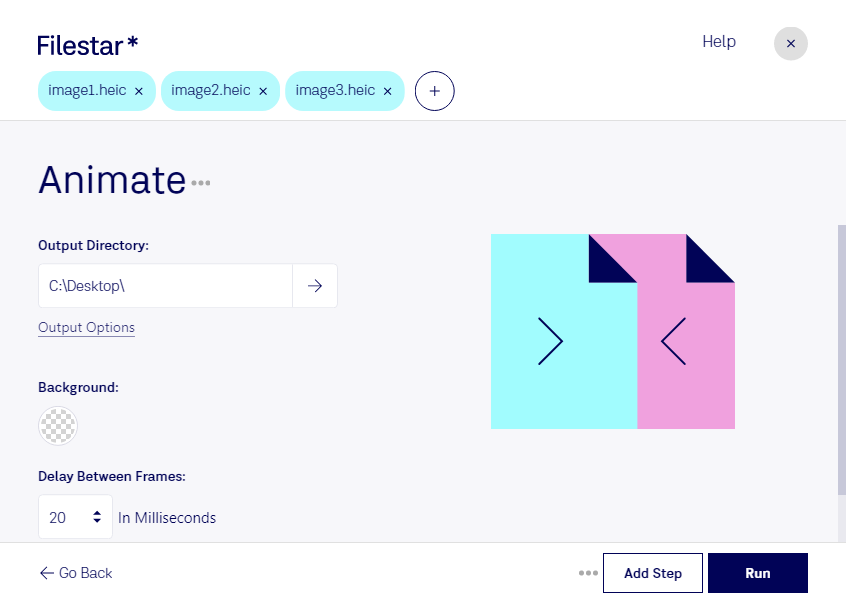
スマートフォンで撮影したheic画像を、動きのあるコンテンツ制作に活用しませんか。heicはHigh Efficiency Image Formatのラスター画像ファイルで、写真を高い圧縮効率で保存できるのが特徴です。アニメーション化すれば、静止画だけでは伝わりにくい変化や流れを表現しやすくなります。
FilestarはWindowsとmacOSに対応するデスクトップソフトウェアです。複数ファイルをまとめて処理できるため、heic素材を1点ずつ操作する手間を減らせます。同じ処理を多くの画像に適用したい場合や、継続的に制作素材を準備する業務に便利です。
写真家には連続撮影した写真を使った作品づくり、EC担当者には商品の見せ方を工夫した販促素材の制作などで役立ちます。SNS運用担当者やデザイナーにとっても、手元の写真を動きのある表現へ展開する選択肢になります。用途に合う出力形式や掲載先の仕様を確認しておくと、制作後の手戻りを抑えられます。
画像をパソコン上で処理する場合、クラウドへアップロードする方式と比べて、外部サーバーへの転送・保管に伴う情報漏えいのリスクを減らせます。人物写真や未公開の商品画像など、取り扱いに注意が必要な素材にも適した方法です。heicのアニメーション化や一括処理について、用途に合う使い方を検討する際はお気軽にお問い合わせください。