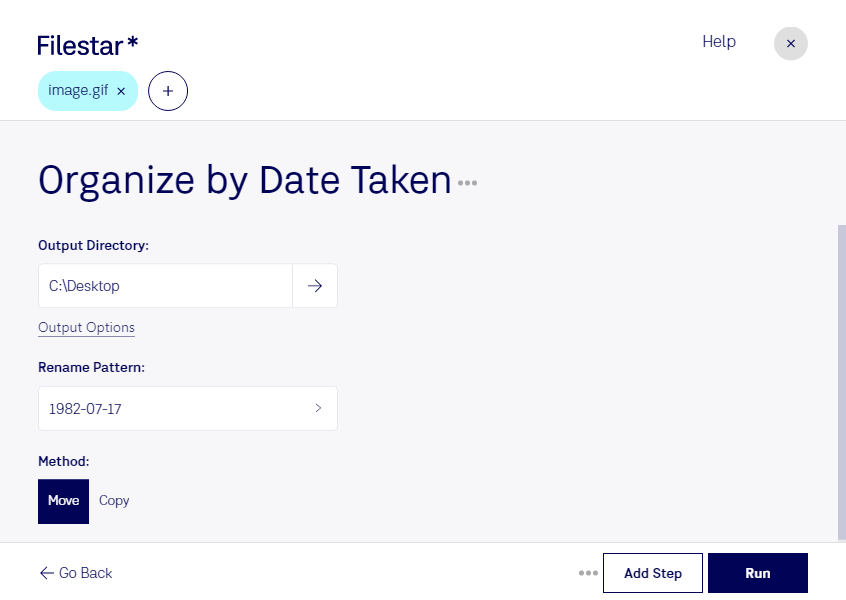
Gifを撮影日別に整理

  1. Filestar の最新バージョンをダウンロードしてインストールします。

  2. デスクトップ上の1つ以上のGifファイルを右クリックし、Convert with Filestarを選択します。

  3. 検索ボックスにorganize by date takenと入力します。

  4. Runを押します。

AIエージェントに任せることもできます:filestarcli -i photo.gif -c "organize by date taken"(方法)。

gifを撮影日別に整理

AIエージェントに「GIFを撮影日別に整理」を任せる

Claude Code、Codex、Cursorなどのエージェントは、Filestarを使ってパソコン上でこの処理を実行できます。ファイルはパソコン内に留まります。

Filestarをインストールして、エージェントに追加してください:

npm install -g filestar
filestarcli agent install

またはワンクリックで追加:

Claude Code:

claude mcp add filestar -- npx -y [email protected] mcp

次に、エージェントに依頼してください:

“Filestarを使って、ダウンロードフォルダー内で「GIFを撮影日別に整理」を実行してください”

または、ご自身で実行してください:

filestarcli -i photo.gif -c "organize by date taken"

お使いのコンピューターで実行されるため、ファイルは外部に送信されません。 Windows, macOS と Linuxで動作します。 npmでインストールすると、アカウント不要で50回まで無料で変換できます。

AIエージェントで「GIFを撮影日別に整理」はできますか?

はい。npm install -g filestarでFilestar CLIをインストールすると、エージェントがパソコン上でfilestarcli -i photo.gif -c "organize by date taken"を実行できるようになります。ファイルはパソコン内に留まります。

AIエージェントでFilestarを使う

.gifとは?

拡張子
.gif
形式
バイナリ
カテゴリー
ラスター画像
開発元
CompuServe
説明
GIFファイルは、ウェブ用画像によく使われる画像ファイルです。最大256色のインデックスカラーを格納でき、あらかじめ定義された色のセット、または画像の色に合わせて調整されたカラーパレットを使用します。GIFファイルは可逆圧縮形式で保存されるため、GIF圧縮によって画像の鮮明さが損なわれることはありません。
MIMEタイプ
image/gif
サンプル
sample.gif

今すぐGifを撮影日別に整理

数分で始められます

イベントの記録や制作素材として保存したgifが増えると、必要なファイルを探すだけでも時間がかかります。gifを撮影日別に整理すれば、日付を手がかりに素材を見つけやすくなり、確認や再利用もスムーズになります。FilestarはWindowsとmacOSに対応し、複数ファイルの変換や処理をまとめて行えるため、大量の素材を扱う作業にも適しています。

gifは、アニメーションにも対応するラスター画像のGraphical Interchange Formatファイルです。ただし、写真で使われる撮影日時の情報が、gifにも保存されているとは限りません。整理する前に、撮影日を示すファイル名や元画像の記録など、日付の根拠を確認することが大切です。ファイルの作成日や更新日は撮影日と異なる場合があるため、混同しないように整理ルールを決めておくと安心です。

撮影日別の整理は、イベント制作会社が開催日ごとに記録素材を管理する場面や、広報担当者が取材日の素材を探す場面で役立ちます。Web制作やSNS運用でも、撮影素材から作成したgifを日付ごとにまとめておけば、公開予定に合わせた素材選びや過去の施策の振り返りがしやすくなります。一括処理を活用することで、ファイルを1件ずつ扱う手間も抑えられます。

Filestarはパソコン内でファイルを処理するため、対象のgifをクラウドへアップロードする必要がありません。外部サービスへ素材を渡す機会を減らせる点は、未公開の広告素材や顧客の画像を扱う業務で重要です。保存先のアクセス権限なども適切に管理することで、より安心して作業できます。

手元のgifに適した日付の扱い方や、まとめて整理する運用について確認したい場合は、お気軽にお問い合わせください。