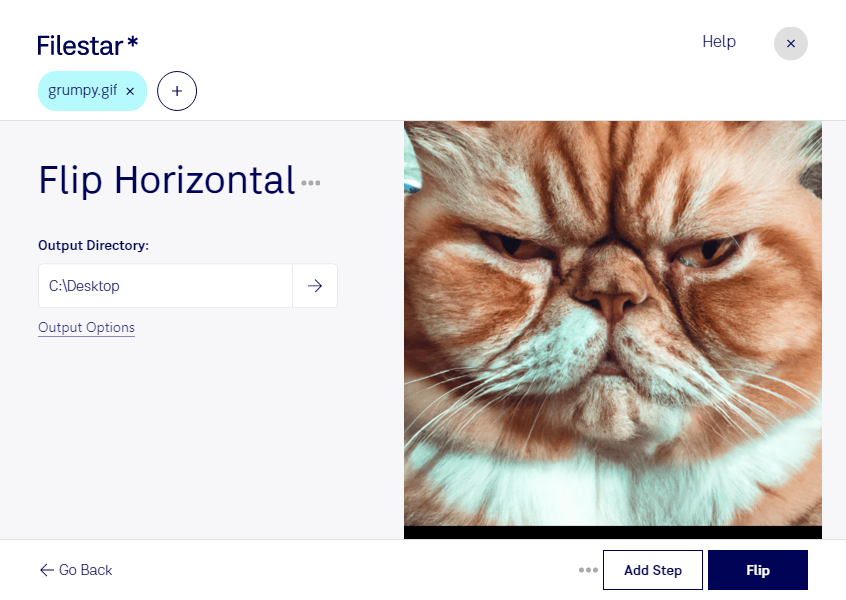
gifを左右反転すると、画像の右側と左側が入れ替わり、鏡に映したような仕上がりになります。Filestarなら、WindowsでもmacOSでも、パソコン上でgifの向きを調整できます。画像を回転させるのではなく、人物の視線やイラストの向きを逆にしたい場面に適した処理です。
gifは、Graphical Interchange Formatファイルに分類されるラスター画像です。Webサイトの装飾やアニメーション素材などに使われ、配置する場所によっては左右の向きを変えると構図が整います。たとえば、Webデザイナーが人物をページの中央へ向かせたり、広告制作担当者がバナー内の素材をコピーの配置に合わせたりする際に役立ちます。文字やロゴも反転するため、処理後は意図した見え方になっているか確認すると安心です。
Filestarは複数ファイルの一括処理に対応しているため、gifを1つずつ編集する手間を減らせます。同じ向き調整が必要な素材をまとめて処理でき、広告の複数案やWebサイト用の画像セットを準備する作業を効率化できます。
処理はローカルで行うため、クラウドサービスへ元のファイルをアップロードする必要がありません。外部サービスへの送信や保存に伴う情報漏えいのリスクを抑えられ、公開前の広告素材や顧客から預かった画像を扱う業務にも適しています。gifの左右反転や一括処理を制作フローに取り入れたい場合は、ぜひFilestarをご活用ください。