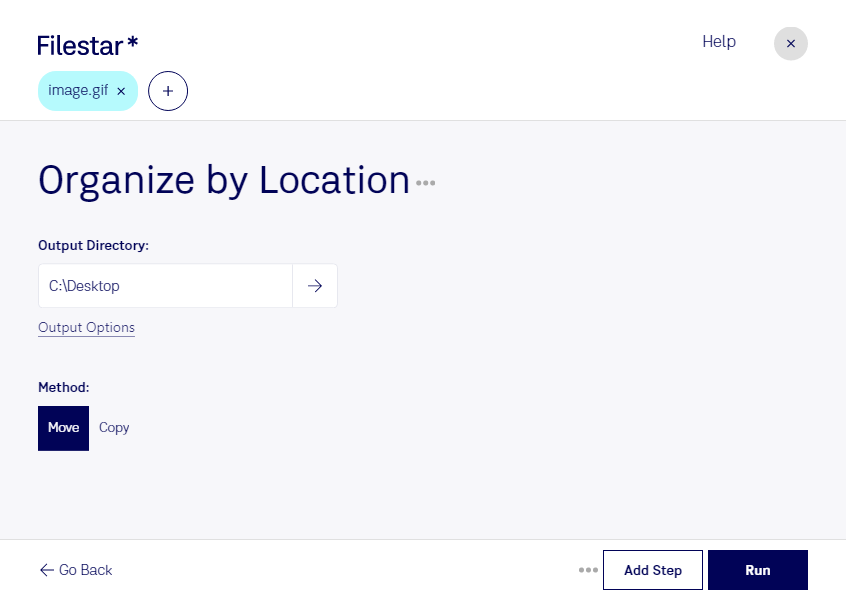
店舗や施設、撮影地ごとにgifを整理すると、必要な素材を探しやすくなり、画像の取り違えも防ぎやすくなります。Filestarなら、複数ファイルをまとめて処理できるため、画像を1件ずつ整理する手間を減らせます。WindowsとmacOSの両方に対応し、普段使っているパソコンで作業できます。
gifは、アニメーションにも使われるGraphical Interchange Formatファイルで、ラスター画像の一種です。ただし、撮影場所の情報が必ず保存されているわけではありません。場所別の整理では、ファイル名や既存のフォルダー、素材の管理記録などを確認し、分類の基準をそろえることが大切です。一括処理を始める前に対象ファイルと保存先を確認しておくと、整理後の管理もスムーズになります。
例えば、不動産の担当者には物件や地域ごとの紹介素材の管理、観光業の制作担当者には観光地別のアニメーション素材の整理が役立ちます。複数店舗を運営する企業の販促担当者なら、店舗別のキャンペーン画像をまとめることで、更新時に必要な素材を見つけやすくなります。
パソコン上でローカル処理を行えば、クラウド処理のようにファイルを外部サーバーへアップロードする必要がありません。未公開の販促素材や社内画像を外部に渡す機会を減らせる点は、業務利用で重要です。端末のアクセス権限やバックアップも整えながら、安全性に配慮した画像管理を進められます。Filestarでの整理方法や業務に合う使い方については、お気軽にお問い合わせください。