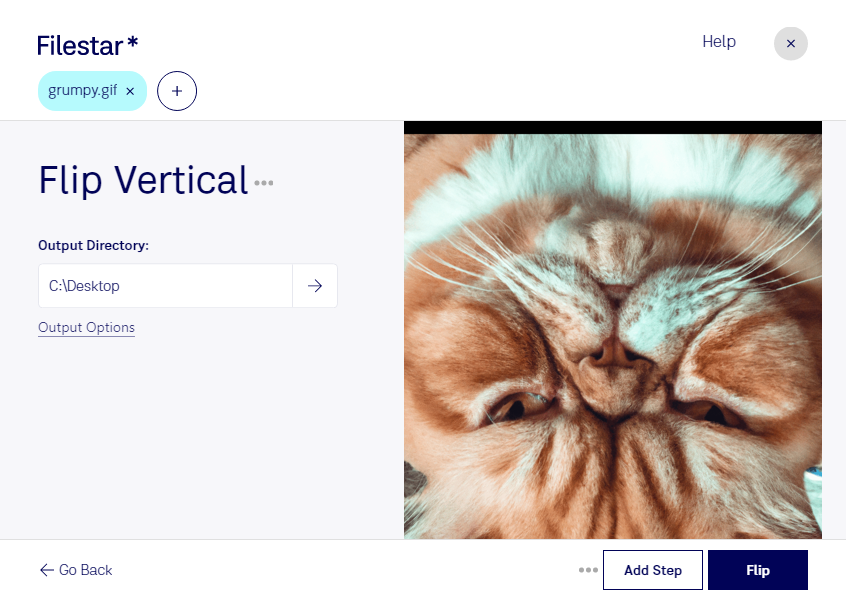
gifを上下反転して、デザインに合った向きに整えたいときは、Filestarでまとめて処理できます。gifは、Graphical Interchange Formatファイルと呼ばれるラスター画像です。上下反転では画像の上端と下端を入れ替え、垂直方向に鏡映した見た目にします。180度回転とは異なり、左右の位置関係は変わりません。
FilestarはWindowsとmacOSに対応した、パソコン上で使うファイル処理ソフトです。複数のgifを一括処理できるため、画像を1枚ずつ編集する手間を減らせます。同じ調整が必要な素材をまとめて扱うことで、作業時間の短縮と仕上がりの統一につながります。
Webデザイナーには、ページ内で使う装飾素材の向きを調整する作業に役立ちます。広告制作の担当者なら、バナー用の画像から上下を反転した別案を用意できます。また、ゲーム制作で背景パーツやテクスチャのバリエーションを作る際にも活用できます。完成時の配置を考えながら、用途に合わせた素材を準備できます。
ローカルで処理する利点は、画像を外部サーバーへアップロードせずに作業できることです。クラウド上での処理と比べ、ファイルの送信や外部保管に伴う情報漏えいのリスクを抑えられます。公開前の広告素材や取引先から預かった画像など、取り扱いに注意が必要なデータにも適しています。
gifの上下反転を日々の制作に取り入れたい場合や、一括処理の活用について確認したい場合は、お気軽にお問い合わせください。