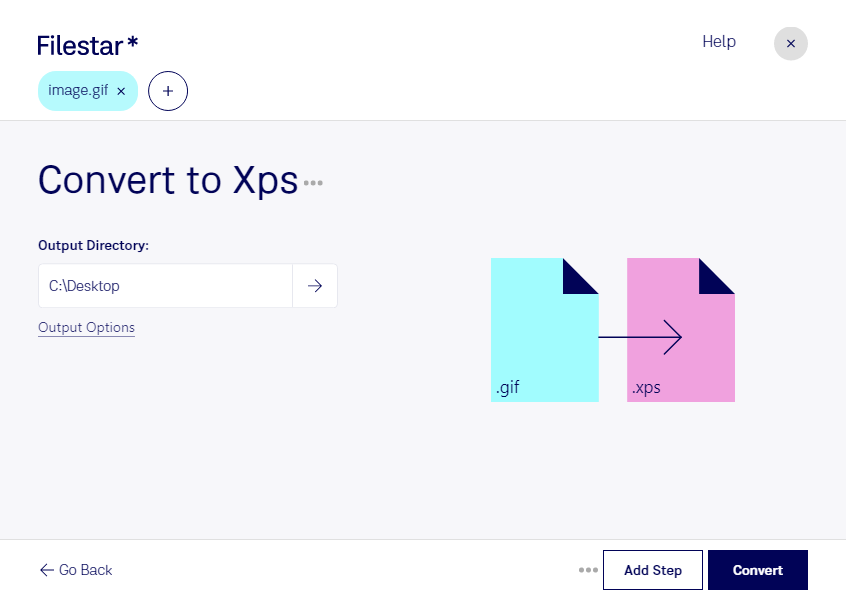
gifをxpsに変換すると、画像をページ単位の文書として扱いやすくなります。gifはラスター画像のGraphical Interchange Formatファイル、xpsはページのレイアウトを保持するXML Paper Specificationファイルです。FilestarはWindowsとmacOSに対応し、手元の画像を文書形式へ変換する作業を支援します。
複数のgifを処理する場合は、一括変換が便利です。ファイルを1つずつ変換する手間を減らし、同じ処理をまとめて適用できます。制作会社でのデザイン案の資料化、事務部門での図版の文書整理、印刷担当者による確認用データの準備など、画像を文書として管理したい業務に役立ちます。
Filestarはオンライン変換サービスではなく、コンピューター上でファイルを変換するソフトウェアです。ローカルで処理するため、未公開のデザインや社内資料を外部サーバーへアップロードせずに作業できます。クラウドへの転送や外部サービスでの保管に伴う情報漏えいリスクを抑え、業務上のデータ管理方針にも合わせやすくなります。
変換しても、元のgifの解像度が上がるわけではありません。印刷に使う場合は画像の鮮明さを、アニメーションを含む場合は必要なコマが変換結果に反映されているかを確認してください。共有先でxpsを閲覧できるかも確認しておくと安心です。業務に合う変換方法や一括処理、Filestarの導入については、お気軽にお問い合わせください。