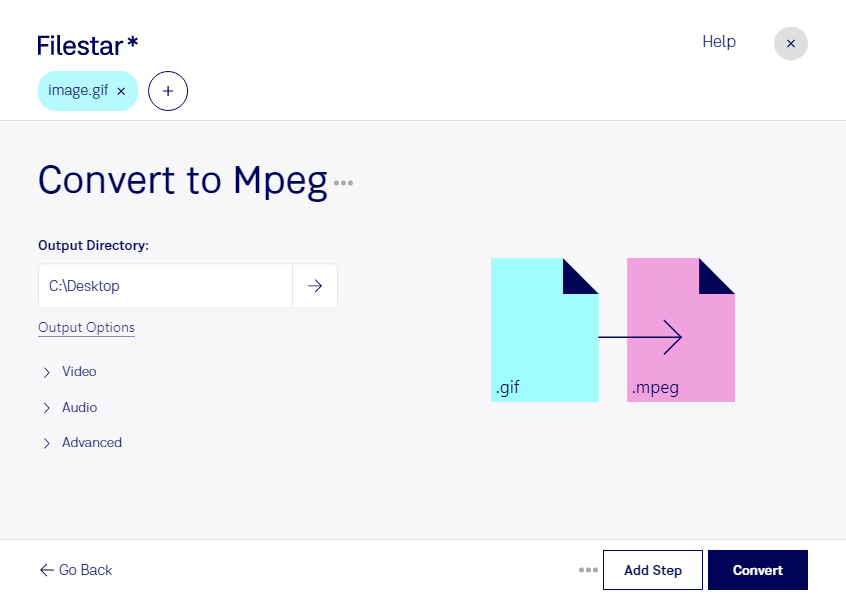
アニメーションgifを動画素材として活用したいときは、Filestarでgifをmpegに変換できます。gifはラスター画像形式のGraphical Interchange Formatファイルで、短い動きの表現によく使われます。MPEG動画に変換することで、mpegに対応した動画編集ソフトや再生環境で扱いやすくなります。
広告制作では、バナー用のアニメーションを動画広告の素材に転用したい場面に役立ちます。動画編集者なら短いループ素材を編集工程に取り込みやすくなり、研修担当者なら操作説明のgifを教材動画に組み込めます。ただし、gifの透明部分やループ再生の設定は、mpegで同じように再現されるとは限りません。変換後の背景や再生時間を確認すると、用途に合った仕上がりか判断できます。
FilestarはWindowsとmacOSに対応し、複数ファイルの一括変換が可能です。案件ごとの素材や大量のアニメーションをまとめて処理できるため、1つずつ変換する手間を減らせます。繰り返し発生する素材準備を効率化したい制作現場にも適しています。
変換はパソコン上でローカルに処理するため、クラウド型の変換サービスのように素材を外部サーバーへアップロードする必要がありません。未公開の広告素材や社内資料を扱う際に、外部へのデータ送信に伴う漏えいリスクを抑えられます。gifからmpegへの変換や業務での一括処理について、Filestarの導入をご検討の際はお問い合わせください。