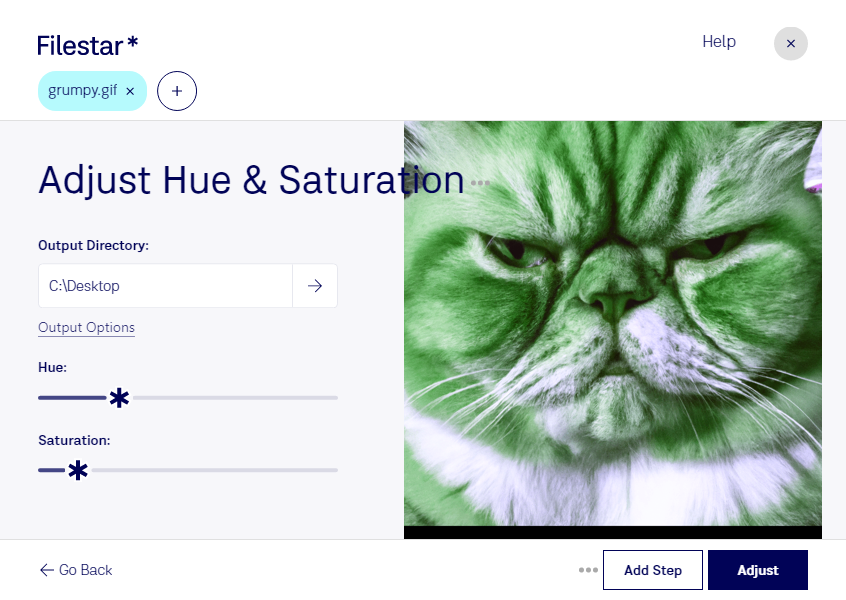
gifの色相を調整すると、画像の色味を変え、掲載先のデザインやブランドイメージに合わせられます。Filestarなら、WindowsとmacOSのパソコン上でgifを処理できます。既存の素材を活用しながら、配色のバリエーションを作成したい場合に便利です。
gifは、Graphical Interchange Formatファイルとして扱われるラスター画像形式です。色相の調整は、明るさを変える操作とは異なり、赤系の色を青系へ寄せるなど、色の方向を変える処理です。gifでは使用できる色数に制限があるため、調整後は色の境界やグラデーションの見え方を確認すると、用途に合った仕上がりを判断しやすくなります。
Webデザイナーによるバナーの配色調整、SNS担当者によるキャンペーン素材の色味の統一、ECサイト運営者による装飾画像のバリエーション作成などに役立ちます。Filestarは複数ファイルの一括処理にも対応しているため、同じ色相調整をまとめて適用でき、1枚ずつ処理する手間を減らせます。
処理はパソコン内で行うため、ファイルを外部のクラウドサービスへアップロードする必要がありません。クラウドへの送信や外部サーバーでの保管に伴う情報漏えいのリスクを抑えられ、公開前の広告素材や顧客から預かった画像も手元で管理できます。gifの色相調整や一括処理の導入については、お気軽にお問い合わせください。