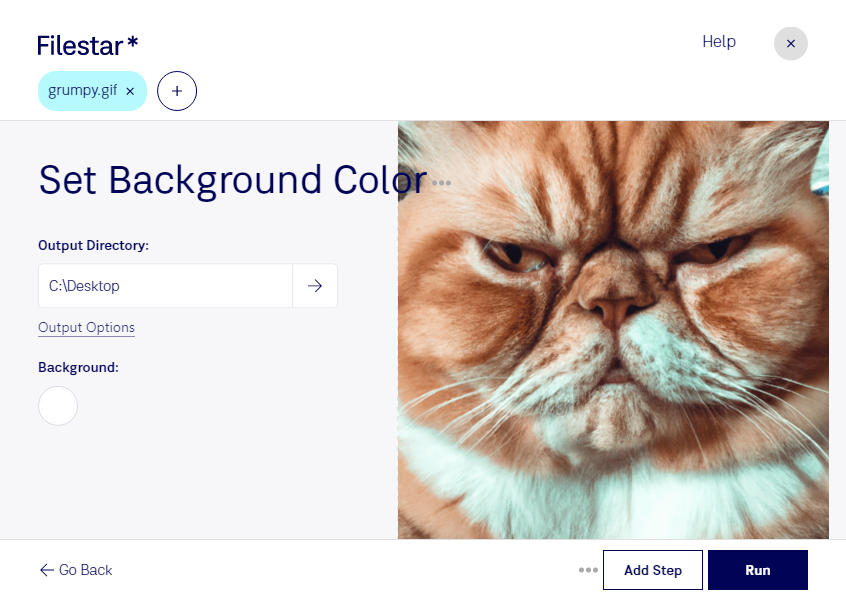
gifの背景色を設定すると、画像を掲載先のデザインになじませやすくなります。Filestarなら、WindowsとmacOSのパソコンでgifの背景色を変更し、Webページやプレゼンテーション資料に合わせた素材づくりを進められます。
gifは、Graphical Interchange Formatファイルと呼ばれるラスター画像です。限られた色数で画像を表現し、透明色も扱えるため、背景の選び方によって見え方が変わります。ロゴやアイコンを加工する際は、背景色と輪郭のコントラストを確認すると、文字や細部の視認性を保ちやすくなります。
Webデザイナーにはサイトの配色に合わせた画像調整、EC担当者には商品紹介素材の背景統一、広報担当者には配布資料用の図版整理に役立ちます。Filestarは複数ファイルの一括処理にも対応しているため、同じ背景色にそろえたい素材をまとめて処理できます。1点ずつ作業する手間を減らし、仕上がりの統一にもつながります。
処理はパソコン内で行うため、画像をクラウドへアップロードする必要がありません。外部サービスへのデータ送信に伴う漏えいや保管のリスクを抑えられ、顧客から預かった素材や公開前のデザインも管理しやすくなります。gifの背景色設定や一括処理を業務に取り入れたい場合は、用途や処理したいファイルについてお問い合わせください。