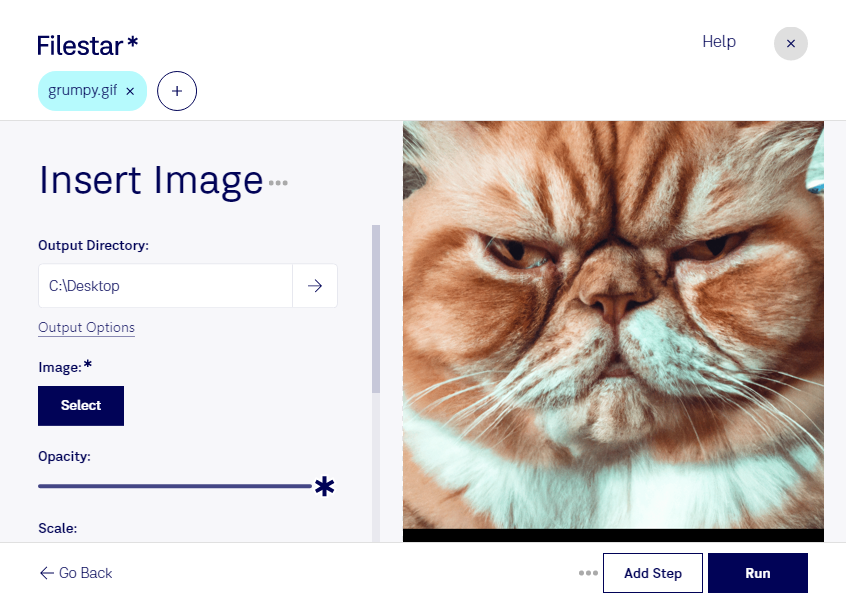
gifにロゴや写真を加えて、ブランドや商品の魅力が伝わる画像を作りませんか。Filestarなら、WindowsとmacOSのパソコン上でgifに画像を挿入できます。素材を組み合わせる作業を、ファイル処理の流れにまとめられます。
gifは、ラスター画像に分類されるGraphical Interchange Formatファイルです。静止画だけでなくアニメーションにも使われ、広告バナーやSNS向けのコンテンツで活用されています。使用できる色数に制限があるため、写真やグラデーションを挿入する場合は、処理後の色合いや見え方を確認することが大切です。
広告デザイナーにはキャンペーン素材への企業ロゴの追加、ECサイトの運営担当者には商品画像の組み合わせ、SNS担当者には投稿用素材のブランド表現の統一に役立ちます。Filestarは複数ファイルの一括処理にも対応しているため、同じ画像を複数のgifに挿入したい場合も、個別に加工する手間を減らせます。
クラウドへ素材をアップロードせず、ローカルで処理できる点も重要です。外部サービスへのファイル送信に伴う情報漏えいのリスクを抑えられ、公開前の広告素材や顧客から預かった画像も管理しやすくなります。gifへの画像挿入や一括処理が業務に合うか、導入前に確認したい点があればお気軽にお問い合わせください。