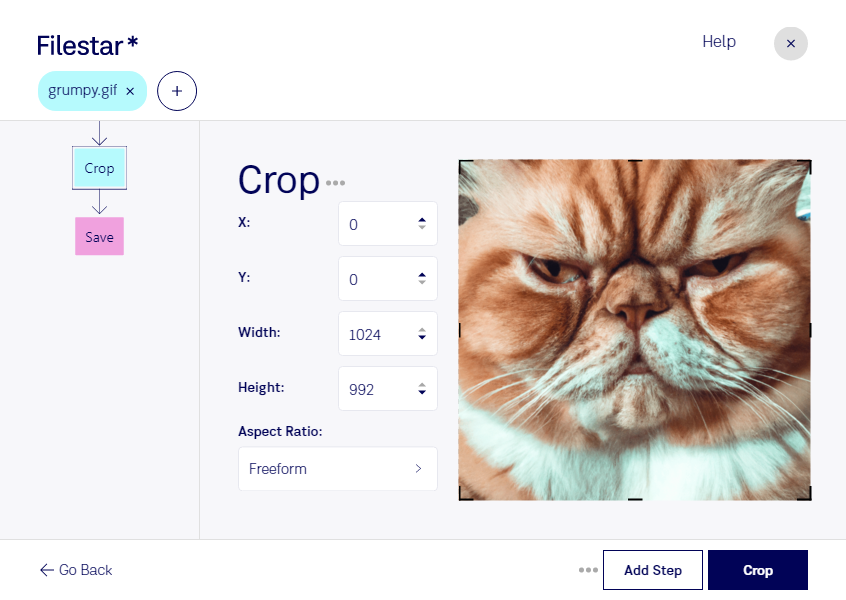
gif画像の余白を取り除いたり、見せたい部分だけを残したりしたいときは、Filestarで切り抜き処理を行えます。gifはラスター画像に分類されるGraphical Interchange Formatファイルです。用途に合わせて画像の範囲を整えることで、資料やWebページに配置しやすい素材に仕上げられます。
FilestarはWindowsとmacOSに対応するデスクトップソフトウェアです。複数のファイルをまとめて処理できるため、同じ条件で切り抜く画像が多い場合も、1点ずつ作業する手間を減らせます。素材の変換や加工をまとめて進めたい制作現場にも適しています。
例えば、Webデザイナーにはページ掲載用の画像の余白調整、広告担当者にはバナー素材の表示範囲の調整に役立ちます。ECサイトの運営担当者が商品画像を整えたり、広報担当者が社内資料用の画像から不要な周辺部分を除いたりする際にも便利です。小さなgif画像を大きく拡大すると画質が粗くなるため、使用先の表示サイズを確認してから加工すると安心です。
切り抜き処理はパソコン内で行うため、素材をクラウドへアップロードする必要がありません。未公開の商品画像や社内資料などを外部サービスに渡す機会を減らし、情報管理上のリスクを抑えられます。機密性の高い素材を扱う場合は、保存先や端末のアクセス管理も併せて確認してください。
処理したいgifの用途や、一括加工したいファイルの条件について、Filestarの導入前にお気軽にお問い合わせください。