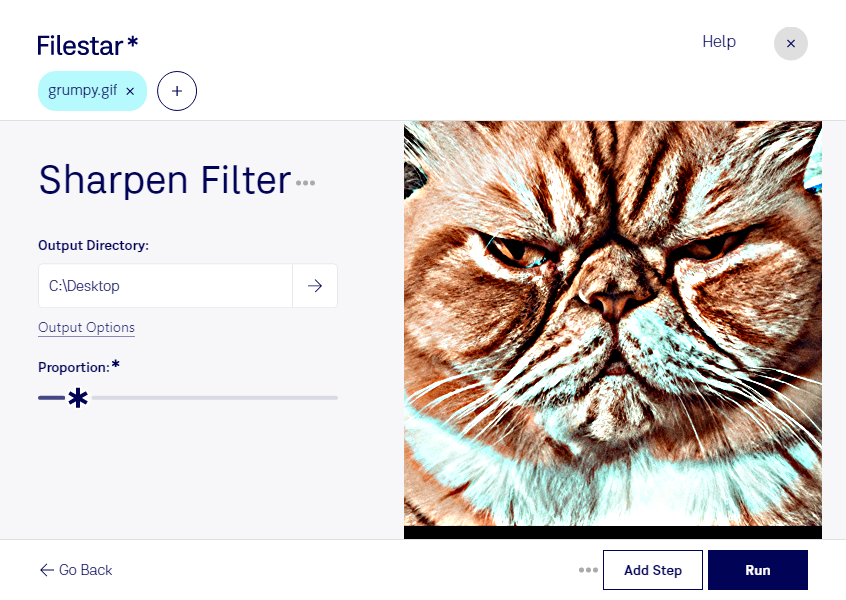
gifの輪郭がぼやけて見えるときは、シャープ化フィルターでエッジのコントラストを高めることで、見た目の鮮明さを改善できます。WindowsとmacOSに対応するFilestarなら、普段の制作環境でgifの加工を進められます。
gifは、Graphical Interchange Formatファイルに分類されるラスター画像です。使用できる色数に制限があるため、シャープ化では輪郭だけでなく、色の境界や細かなノイズの見え方にも注意が必要です。失われた細部を復元する処理ではないので、元画像を残し、仕上がりを実際の表示サイズで確認すると安心です。
Webデザイナーのバナー制作、EC担当者の商品画像の調整、広報担当者の告知素材の加工などに役立ちます。Filestarでは複数のgifをまとめて処理できるため、画像を1枚ずつ加工する手間を減らせます。まず代表的な画像で結果を確認してから一括処理すると、品質と作業効率を両立しやすくなります。
Filestarはオンライン変換サービスではなく、パソコン上でファイルを処理するソフトウェアです。ローカル処理では、クラウドへのアップロードに伴う外部へのデータ移転や、サービス側での保管に関する懸念を減らせます。未公開のキャンペーン素材や顧客から預かった画像を扱う場合にも、社内の管理方針に沿って運用しやすくなります。gifの加工や一括処理について確認したい点があれば、お気軽にお問い合わせください。