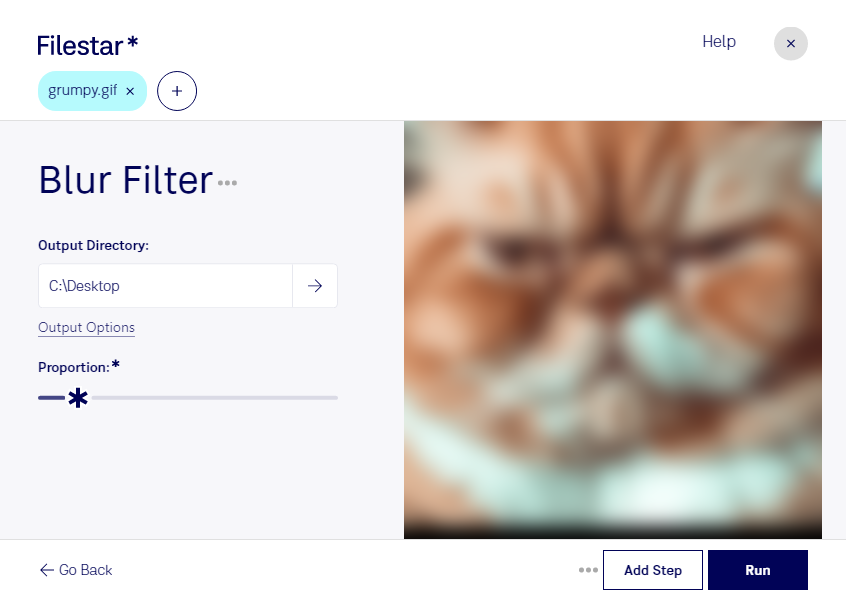
gifのぼかしフィルターは、画像の輪郭や細部をやわらげ、落ち着いた印象に整えるための画像処理です。gifは、ラスター画像に分類されるGraphical Interchange Formatファイルです。背景素材の情報量を抑えたいときや、くっきりした画像をやわらかな表現に変えたいときに役立ちます。
Filestarでは、複数のgifファイルにぼかし処理をまとめて適用できます。同じ作業を1ファイルずつ繰り返す手間を減らせるため、素材数が多い制作業務にも適しています。WindowsとmacOSの両方に対応しており、普段使っているパソコンで画像処理を進められます。
Webデザイナーには、文字を重ねる背景素材の調整に、広告制作担当者には、バナーやSNS投稿用素材の雰囲気づくりに便利です。ECサイトの運営担当者が、商品紹介に添える装飾画像の印象を整える用途にも活用できます。gifは使用できる色数に制限があるため、ぼかしを加えた後は、色の階調や仕上がりを確認すると安心です。
処理はパソコン上で行うため、クラウドサービスにファイルを送信する必要がありません。外部へのアップロードや保存に伴う情報漏えいのリスクを抑えられ、未公開の広告素材や社内向け画像も手元で管理できます。制作フローに合った一括処理やFilestarの導入について、ぜひお問い合わせください。