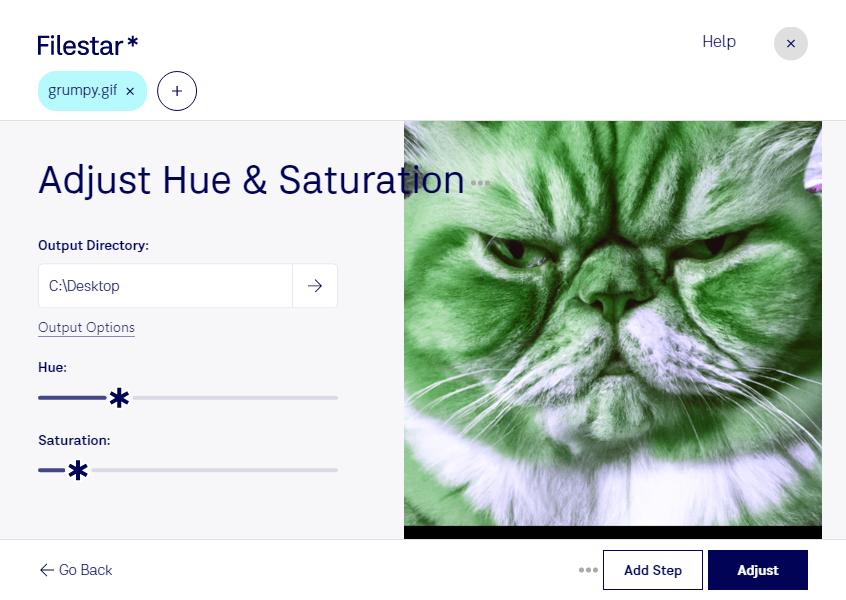
gifの色が鮮やかすぎる、あるいは印象が薄いと感じる場合は、彩度の調整が役立ちます。Filestarなら、用途に合わせて色の鮮やかさを整え、広告やWebページの雰囲気に合った画像に仕上げられます。WindowsとmacOSの両方に対応し、パソコン上でファイルを処理できます。
gifは、Graphical Interchange Formatファイルと呼ばれるラスター画像です。使用できる色数が限られるため、彩度を大きく変えると、色の階調や細部の見え方に影響することがあります。まずは少数のファイルで仕上がりを確認し、文字の読みやすさやブランドカラーとのバランスを見ながら調整すると安心です。
複数のgifを同じ設定で一括処理できるため、画像を1点ずつ調整する手間を減らせます。Webデザイナーがバナーの色味をそろえる場合や、広告制作担当者がキャンペーン素材の鮮やかさを調整する場合に便利です。EC運営でも、商品案内用の画像に統一感を持たせる作業に活用できます。
Filestarはオンライン変換サービスではなく、ローカルで画像を処理するソフトウェアです。ファイルをクラウドへアップロードしないため、外部サービスへの送信や保存に伴う情報漏えいのリスクを抑えられます。未公開の広告素材や顧客から預かった画像を扱う業務にも適しています。gifの彩度調整や一括処理の導入については、お気軽にお問い合わせください。