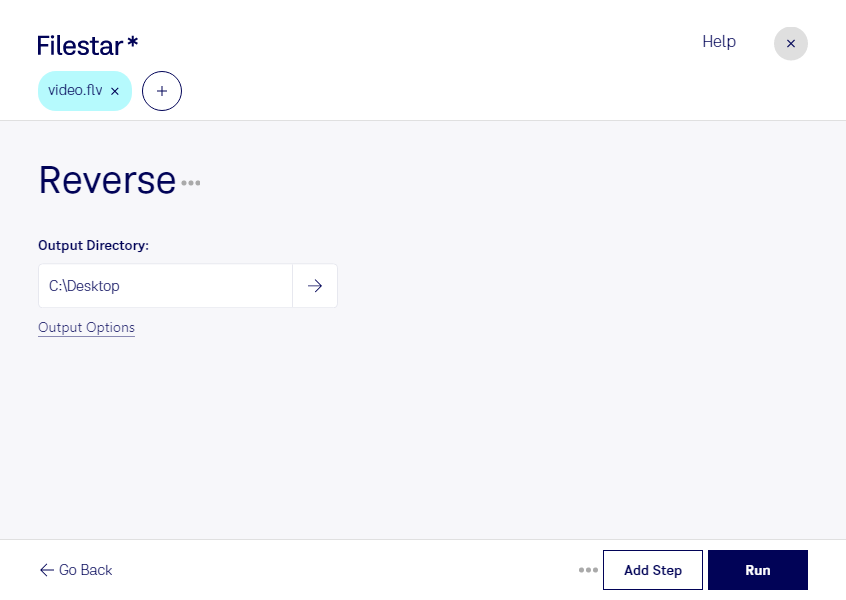
flvを逆再生すると、動きの順序を反転させ、通常の再生とは異なる映像表現を作れます。Filestarなら、Animate動画として扱われるflvファイルを、WindowsとmacOSのパソコンで処理できます。既存の動画素材を活用し、印象的な演出や動きの確認に役立てられます。
映像編集者には、散らばった物が集まるような巻き戻し演出の制作に便利です。広告制作の担当者は、商品の動きを逆転させて視線を引く素材づくりに活用できます。アニメーション制作者にとっても、動作の流れを逆方向から確認し、表現を検討するための手段になります。
複数のflvファイルを扱う場合は、一括処理で同じ操作をまとめて実行できます。カットごとの素材や複数パターンの動画を1つずつ処理する手間を減らし、編集や確認に時間を使いやすくなります。
処理はパソコン上で行うため、動画をクラウドへアップロードする必要はありません。外部サービスへの素材の受け渡しを避けられる点は、未公開の広告動画や顧客から預かった映像を扱う際に重要です。端末のアクセス管理と組み合わせることで、機密性の高い素材も管理しやすくなります。
flvの逆再生を日々の制作に取り入れたい場合や、一括処理の活用方法を確認したい場合は、Filestarについてお問い合わせください。