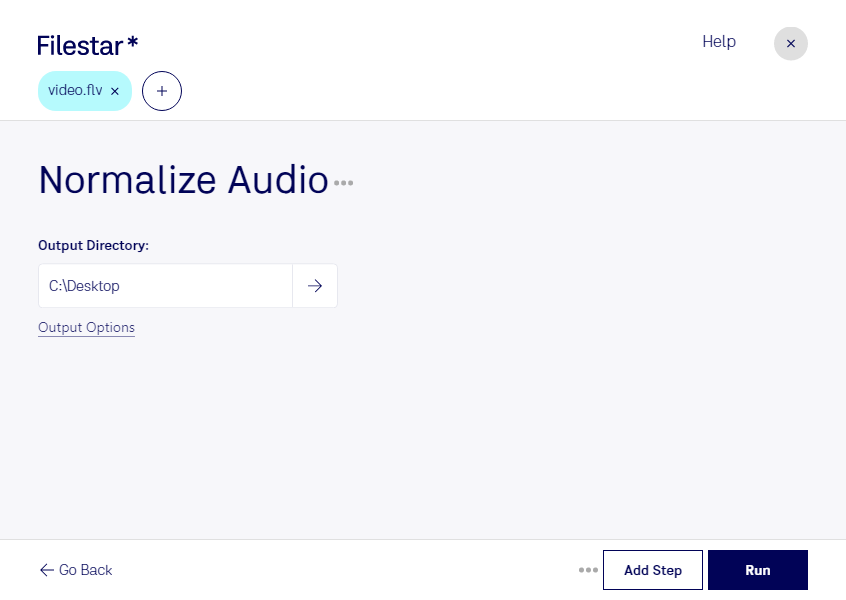
Animate動画のflvファイルで、音声が小さすぎたり、動画を切り替えるたびに音量が変わったりしていませんか。Filestarなら、flvの音量を正規化して、聞き取りやすい音量に調整できます。収録条件が異なる動画素材を扱う際にも、音量のばらつきを抑えるために役立ちます。
複数のflvファイルをまとめて処理できるため、1本ずつ同じ操作を繰り返す手間を減らせます。FilestarはWindowsとmacOSに対応しており、普段使っているパソコンで動画の音声調整を進められます。
動画編集者にとっては、過去のflv素材を再利用する前の音量調整に便利です。教育コンテンツの制作者なら講義や解説動画に、企業の研修担当者なら部署ごとに収録した研修動画に活用できます。音量差を整えることで、視聴中に何度も音量を調節する負担を軽減できます。なお、音量の正規化は、ノイズ除去や音割れの修復とは異なる処理です。
Filestarは、パソコン上でファイルを処理するデスクトップソフトです。クラウドへ動画をアップロードする方式と比べて、外部へのデータ送信に伴う漏えいリスクを抑えられます。未公開の制作素材や社内情報を含む動画も、保存場所やアクセス権を手元で管理しながら扱えます。
flvの一括処理や業務での活用について確認したい点がありましたら、Filestarへお問い合わせください。