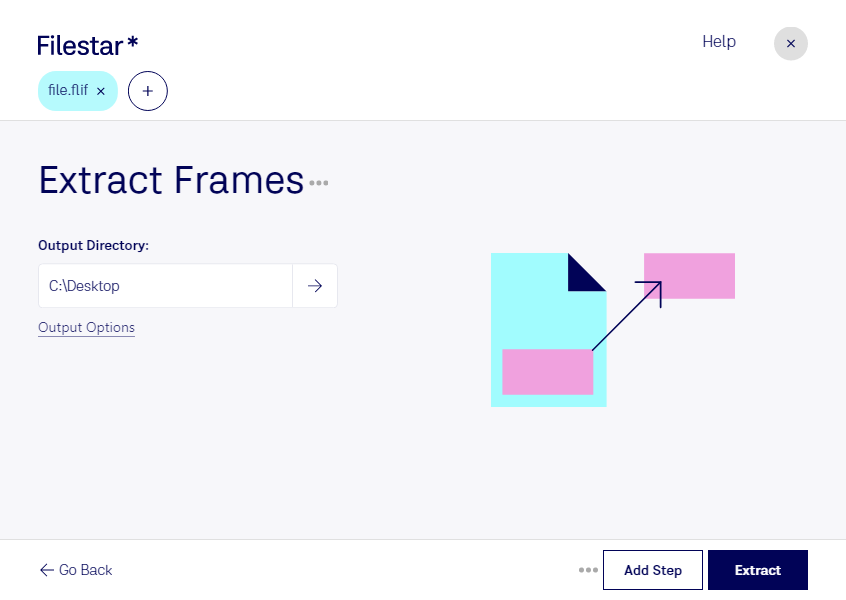
Flifのフレームを抽出

  1. Filestar の最新バージョンをダウンロードしてインストールします。

  2. デスクトップ上の1つ以上のFlifファイルを右クリックし、Convert with Filestarを選択します。

  3. 検索ボックスにextract framesと入力します。

  4. Extractを押します。

AIエージェントに任せることもできます:filestarcli -i photo.flif -c "extract frames"(方法)。

flifのフレームを抽出

AIエージェントに「FLIFのフレームを抽出」を任せる

Claude Code、Codex、Cursorなどのエージェントは、Filestarを使ってパソコン上でこの処理を実行できます。ファイルはパソコン内に留まります。

Filestarをインストールして、エージェントに追加してください:

npm install -g filestar
filestarcli agent install

またはワンクリックで追加:

Claude Code:

claude mcp add filestar -- npx -y [email protected] mcp

次に、エージェントに依頼してください:

“Filestarを使って、ダウンロードフォルダー内で「FLIFのフレームを抽出」を実行してください”

または、ご自身で実行してください:

filestarcli -i photo.flif -c "extract frames"

お使いのコンピューターで実行されるため、ファイルは外部に送信されません。 Windows, macOS と Linuxで動作します。 npmでインストールすると、アカウント不要で50回まで無料で変換できます。

AIエージェントで「FLIFのフレームを抽出」はできますか?

はい。npm install -g filestarでFilestar CLIをインストールすると、エージェントがパソコン上でfilestarcli -i photo.flif -c "extract frames"を実行できるようになります。ファイルはパソコン内に留まります。

AIエージェントでFilestarを使う

.flifとは?

拡張子
.flif
形式
バイナリ
カテゴリー
ラスター画像
開発元
FLIF Foundation
説明
Free Lossless Image Formatファイル(FLIF)は、画像を高品質な可逆圧縮で保存するために設計されたデジタル画像ファイル形式です。JPEGなどの非可逆形式とは異なり、FLIFは元の画像データを劣化させずにすべて保持するため、細部や鮮明さを損なわずに画像を圧縮できます。そのため、デジタルアーカイブ、プロの写真撮影、グラフィックデザインなど、画質が最も重要な用途に適しています。FLIFには、ハイダイナミックレンジ(HDR)のサポートなどの高度な機能も組み込まれています。
MIMEタイプ
image/flif
サンプル
sample.flif

今すぐFlifのフレームを抽出

数分で始められます