.flacとは?
- 拡張子
- .flac
- 形式
- バイナリ
- カテゴリー
- 音声
- 開発元
- Xiph.Org Foundation
- 説明
- FLACファイルは、オープンソースの可逆音声圧縮形式であるFree Lossless Audio Codec(FLAC)形式で圧縮された音声ファイルです。.MP3ファイルに似ていますが、音質や元の音声データを一切失わずに圧縮されます。
- MIMEタイプ
- audio/flac
- サンプル
- sample.flac
- Wikipedia
- Wikipediaで.flacを見る

Filestar の最新バージョンをダウンロードしてインストールします。
デスクトップ上の1つ以上のFlacファイルを右クリックし、Convert with Filestarを選択します。
検索ボックスにmergeと入力します。
Mergeを押します。
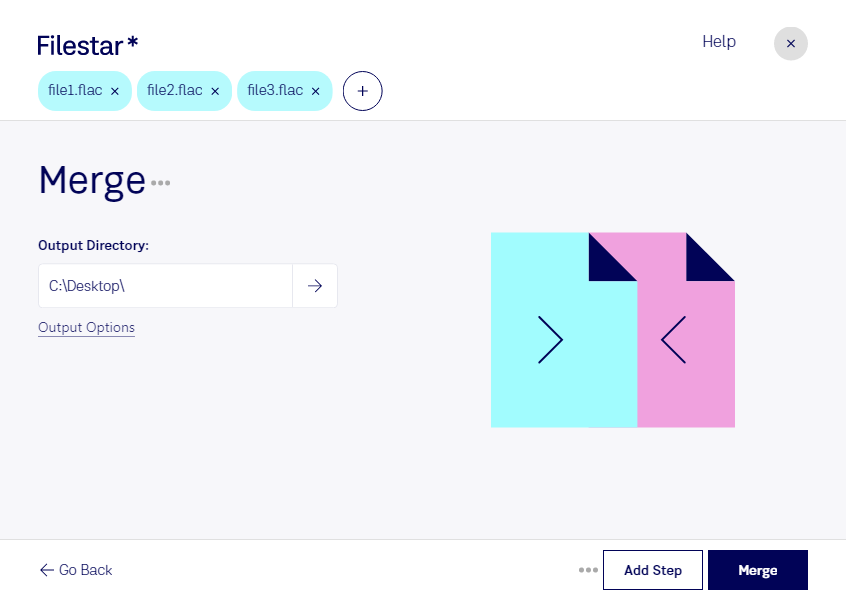
分割された録音や複数の音楽素材を、1つの音声ファイルにまとめたいときに役立つのが、Filestarのflac結合機能です。flacは、音声データを可逆圧縮で保存するFree Lossless Audio Codecファイルです。音質を重視する音源の保管や編集素材の受け渡しに適しています。
FilestarはWindowsとmacOSに対応し、複数ファイルの一括処理にも対応しています。結合だけでなく、変換などのファイル処理も同じアプリで行えるため、素材の整理から用途に合わせた出力まで、作業環境をまとめられます。結合前にファイルの順番やサンプルレート、チャンネル数を確認しておくと、意図した構成に仕上げやすくなります。
音楽制作では、分割して収録した演奏素材をまとめる場面で活用できます。ポッドキャスト制作では収録パートの整理に、文字起こし業務では複数に分かれたインタビューや会議録音の一本化に役立ちます。ファイル数を減らすことで、再生や共有、保管時の管理も簡単になります。
音声はクラウドへアップロードせず、パソコン上で処理できます。外部サービスへの転送や保存に伴う情報流出のリスクを抑えられるため、未公開音源や個人情報を含む録音を扱う業務にも適しています。処理後のファイルについても、端末のアクセス権限や保存先を適切に管理することが大切です。
flacの結合や一括処理が日々の業務に合うか確認したい場合は、扱う音声素材や作業内容についてお気軽にお問い合わせください。