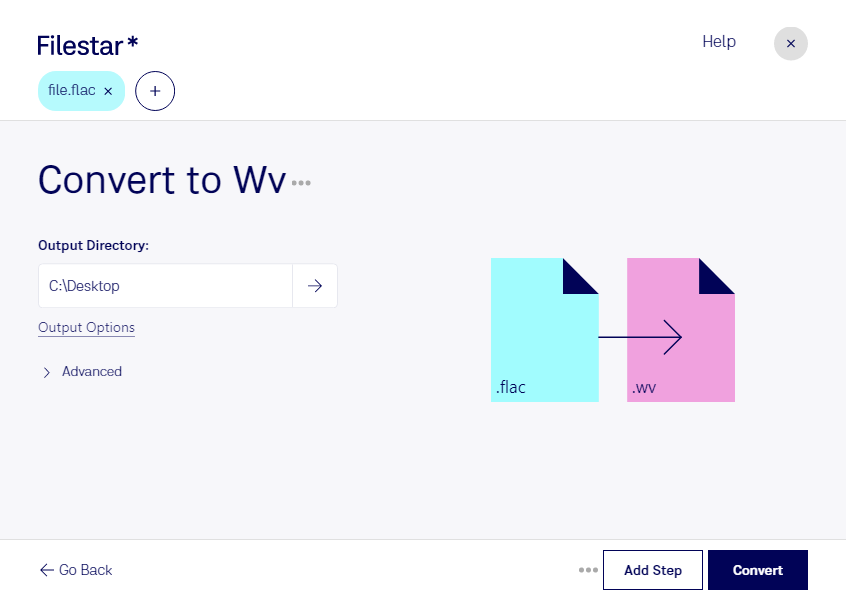
flacをwvに変換すると、手元の音源をWavPackに対応した制作・管理環境で活用できます。flacはFree Lossless Audio Codecファイル、wvはWavPack音声ファイルです。どちらも可逆圧縮に対応しており、音質を保ちながら音声データを保存する用途に適しています。変換前に、利用する再生ソフトや編集ツールがwvに対応しているか確認しておくと安心です。
FilestarはWindowsとmacOSで使えるファイル変換・処理ソフトです。複数のflacファイルをまとめてwvへ変換できるため、アルバム単位の音源整理や、大量の録音素材の形式統一にも役立ちます。1ファイルずつ処理する手間を減らし、制作や確認の作業に時間を使えます。
例えば、音楽制作のエンジニアがWavPackを採用した制作環境に素材をそろえる場合や、音声アーカイブ担当者が保存形式を統一する場合に便利です。放送・映像制作でも、受け取ったflac音源をwv対応のツールで扱うための準備に活用できます。可逆圧縮で変換することで、元の音声情報を保った運用が可能です。
変換はパソコン上でローカルに処理するため、音声ファイルをクラウドへアップロードする必要がありません。外部サーバーへの転送や保存に伴う情報漏えいのリスクを抑えられ、未公開の楽曲や顧客から預かった録音素材も手元で管理できます。業務に合う変換方法やFilestarの導入について、お気軽にお問い合わせください。