.flacとは?
- 拡張子
- .flac
- 形式
- バイナリ
- カテゴリー
- 音声
- 開発元
- Xiph.Org Foundation
- 説明
- FLACファイルは、オープンソースの可逆音声圧縮形式であるFree Lossless Audio Codec(FLAC)形式で圧縮された音声ファイルです。.MP3ファイルに似ていますが、音質や元の音声データを一切失わずに圧縮されます。
- MIMEタイプ
- audio/flac
- サンプル
- sample.flac
- Wikipedia
- Wikipediaで.flacを見る

Filestar の最新バージョンをダウンロードしてインストールします。
デスクトップ上の1つ以上のFlacファイルを右クリックし、Convert with Filestarを選択します。
検索ボックスにnormalize audioと入力します。
Runを押します。
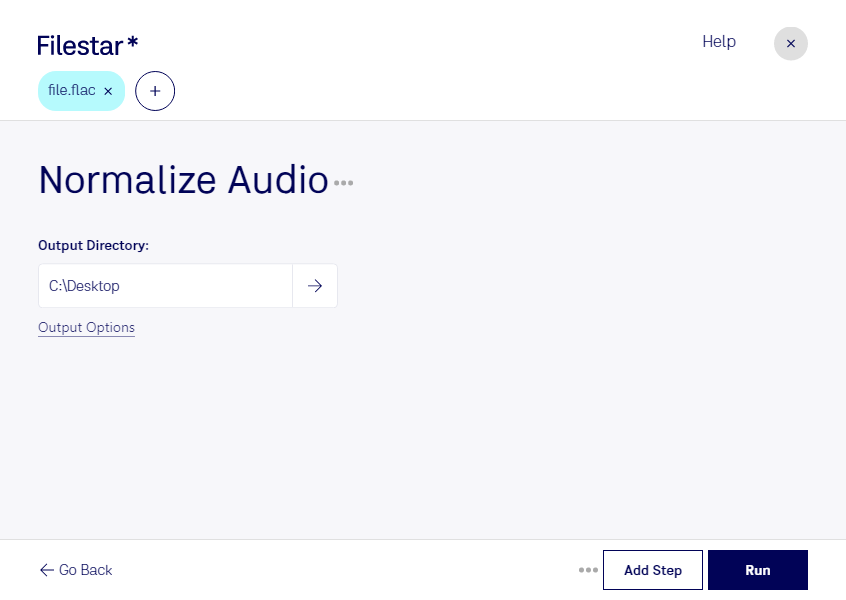
録音した時期や機材によって音量が異なる音源は、続けて再生すると聞きづらくなることがあります。Filestarでflacの音量を正規化すれば、音源ごとの音量差を整え、編集や再生に適した状態にできます。flacは、音声データを可逆圧縮で保存するFree Lossless Audio Codecファイルです。音量の調整には音声データの変更を伴うため、元の録音は別途保管しておくと安心です。
FilestarはWindowsとmacOSに対応したデスクトップソフトです。複数のflacファイルをまとめて処理できるため、1ファイルずつ作業する手間を減らせます。大量の録音素材や音楽ライブラリを扱う場合にも、音量調整の作業を効率化できます。
音楽制作では、試聴用の音源や録音素材の音量を整える作業に役立ちます。ポッドキャストの編集担当者には、収録回ごとの音量差を調整する用途が考えられます。また、放送・映像制作の担当者や音声アーカイブの管理者にとっても、素材を確認しやすい音量にそろえることは有用です。ただし、音量の正規化だけでノイズや音割れが修復されるわけではなく、処理後の試聴も大切です。
ファイルはパソコン内で処理するため、クラウドサービスへ音源をアップロードする必要がありません。未公開の楽曲、顧客から預かった録音、個人情報を含むインタビューなどを外部へ送信せずに扱えることは、情報管理上のメリットです。業務で利用する際は、保存先や端末のアクセス権限も適切に管理してください。
扱うファイル数や制作工程に合わせたFilestarの活用方法、導入前の確認事項については、お気軽にお問い合わせください。
最終更新日: