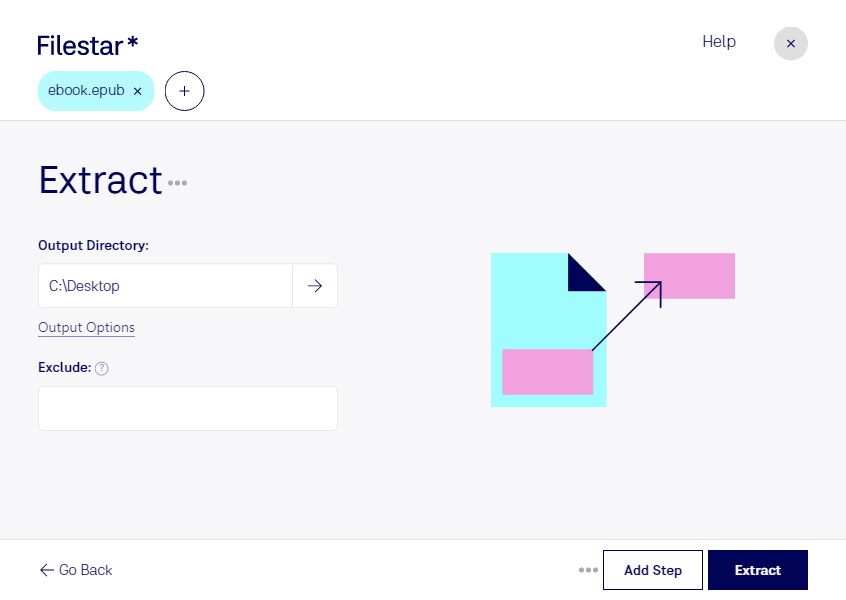
Epubを解凍

  1. Filestar の最新バージョンをダウンロードしてインストールします。

  2. デスクトップ上の1つ以上のEpubファイルを右クリックし、Convert with Filestarを選択します。

  3. 検索ボックスにextractと入力します。

  4. Extractを押します。

AIエージェントに任せることもできます:filestarcli -i file.epub -c "extract"(方法)。

epubを解凍

AIエージェントに「EPUBを解凍」を任せる

Claude Code、Codex、Cursorなどのエージェントは、Filestarを使ってパソコン上でこの処理を実行できます。ファイルはパソコン内に留まります。

Filestarをインストールして、エージェントに追加してください:

npm install -g filestar
filestarcli agent install

またはワンクリックで追加:

Claude Code:

claude mcp add filestar -- npx -y [email protected] mcp

次に、エージェントに依頼してください:

“Filestarを使って、ダウンロードフォルダー内で「EPUBを解凍」を実行してください”

または、ご自身で実行してください:

filestarcli -i file.epub -c "extract"

お使いのコンピューターで実行されるため、ファイルは外部に送信されません。 Windows, macOS と Linuxで動作します。 npmでインストールすると、アカウント不要で50回まで無料で変換できます。

AIエージェントで「EPUBを解凍」はできますか?

はい。npm install -g filestarでFilestar CLIをインストールすると、エージェントがパソコン上でfilestarcli -i file.epub -c "extract"を実行できるようになります。ファイルはパソコン内に留まります。

AIエージェントでFilestarを使う

.epubとは?

拡張子
.epub
形式
バイナリ
カテゴリー
電子書籍
開発元
IDPF
説明
EPUBファイルは、電子書籍や出版物向けのXMLベースのオープンな形式であるEPUB形式で保存された電子書籍です。出版社と読者に標準的な電子出版形式を提供します。EPUBファイルは、対応するソフトウェアや、Sony Reader、Barnes & Noble Nookなどの端末で閲覧できます。
MIMEタイプ
application/epub+zip
サンプル
sample.epub

今すぐEpubを解凍

数分で始められます

epubを解凍すると、電子書籍を構成する本文や画像、スタイルシートなどを取り出せます。epubはOpen eBookファイルと呼ばれる電子書籍ファイルで、内部には主にXHTMLやCSS、画像、書籍情報がZIP形式でまとめられています。Filestarなら、これらの内容を確認するための展開作業をパソコン上で進められます。

出版社の編集者には、本文や収録画像の確認に役立ちます。電子書籍の制作担当者には、レイアウトに関わるCSSの点検や、不具合の原因を調べる際に便利です。翻訳・ローカライズ担当者が本文データを確認したり、権利を持つ素材を別の制作工程で再利用したりする用途にも適しています。なお、解凍はDRMなどの保護を解除する操作ではありません。

FilestarはWindowsとmacOSに対応しています。複数のepubファイルをまとめて処理できるため、書籍ごとに解凍を繰り返す手間を減らせます。シリーズ作品や大量の納品データを扱う現場でも、確認前の準備を効率化できます。

ファイルの処理はローカルで行うため、クラウドサービスへ原稿をアップロードする必要はありません。外部への送信や保存に伴う情報漏えいのリスクを抑えられ、未公開の書籍や機密性の高い資料を扱う業務にも適しています。epubの解凍や一括処理が業務に合うか確認したい場合は、お気軽にお問い合わせください。