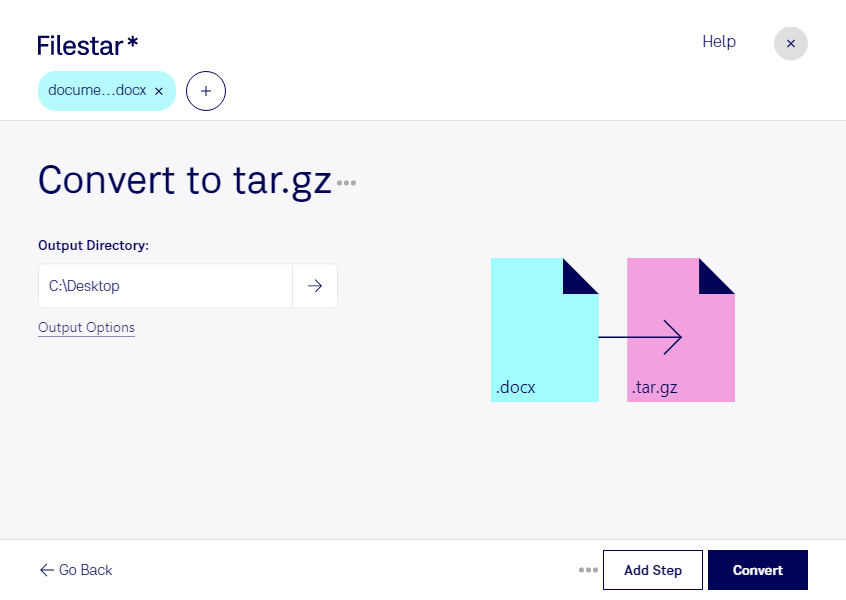
Docxをtar.gzに変換

  1. Filestar の最新バージョンをダウンロードしてインストールします。

  2. デスクトップ上の1つ以上のDocxファイルを右クリックし、Convert with Filestarを選択します。

  3. 検索ボックスにconvert to tar.gzと入力します。

  4. Convertを押します。

AIエージェントに任せることもできます:filestarcli -i file.docx -c "convert to tar.gz"(方法)。

docxをtar.gzに変換

AIエージェントに「DOCXをTAR.GZに変換」を任せる

Claude Code、Codex、Cursorなどのエージェントは、Filestarを使ってパソコン上でこの処理を実行できます。ファイルはパソコン内に留まります。

Filestarをインストールして、エージェントに追加してください:

npm install -g filestar
filestarcli agent install

またはワンクリックで追加:

Claude Code:

claude mcp add filestar -- npx -y [email protected] mcp

次に、エージェントに依頼してください:

“ダウンロードフォルダー内のDOCXファイルをTAR.GZに変換してください”

または、ご自身で実行してください:

filestarcli -i file.docx -c "convert to tar.gz"

お使いのコンピューターで実行されるため、ファイルは外部に送信されません。 Windows, macOS と Linuxで動作します。 npmでインストールすると、アカウント不要で50回まで無料で変換できます。

AIエージェントで「DOCXをTAR.GZに変換」はできますか?

はい。npm install -g filestarでFilestar CLIをインストールすると、エージェントがパソコン上でfilestarcli -i file.docx -c "convert to tar.gz"を実行できるようになります。ファイルはパソコン内に留まります。

AIエージェントでFilestarを使う

.docxと.tar.gzの違いは何ですか?

拡張子
.docx
.tar.gz
形式
バイナリ
バイナリ
カテゴリー
文書
圧縮
開発元
Microsoft
The GNU Project
説明
DOCXファイルは、Microsoft Wordや、OpenOffice Writer、Apple Pagesなどのワープロソフトで作成された文書です。書式付きテキストを含み、画像、描画オブジェクト、その他の文書要素を含むこともあります。DOCXファイルは、手紙、履歴書、招待状、ニュースレターなどの文書を作成するために、家庭、教育機関、ビジネスの場で広く使われています。
GNU zip圧縮コーデックで圧縮されたTARアーカイブファイルです。主にLinux OSで、プログラム、ファイル、インストーラーをまとめるために使用されます。
MIMEタイプ
application/vnd.openxmlformats-officedocument.wordprocessingml.document
application/gzip

今すぐDocxをtar.gzに変換

数分で始められます

docxをtar.gzに変換すると、Microsoft Wordの文書を圧縮アーカイブとして扱えます。docxはWord Open XMLドキュメント形式の文書ファイル、tar.gzはtar形式でまとめたデータをgzipで圧縮する圧縮tarアーカイブファイルです。文書の内容を別の形式に書き換えるのではなく、元のdocxファイルを格納するため、展開後は引き続きMicrosoft Wordなどで編集できます。

FilestarはWindowsとmacOSに対応するデスクトップソフトです。複数のファイルをまとめて処理できるため、文書を1件ずつ操作する手間を減らせます。なお、docx自体も圧縮を利用した形式なので、tar.gzにしても容量が大幅に小さくなるとは限りません。容量削減だけでなく、資料をまとめて保管・受け渡しする目的にも適しています。

例えば、総務担当者による社内規程の保管、法務担当者による案件別の契約書類の整理、開発担当者による仕様書の配布に役立ちます。特に、tar.gzを扱う業務システムや開発環境に文書を渡したい場合は、受け渡し先に合わせたアーカイブを用意できます。

ローカルで処理する利点は、変換のために文書を外部サーバーへアップロードする必要がないことです。顧客情報や未公開の事業資料を含むファイルでも、クラウドへの送信に伴う情報管理上のリスクを抑えられます。端末のアクセス権限や保存先の管理と組み合わせることで、社内ルールに沿った運用を進めやすくなります。

処理したい文書の量や保管・配布の方法に合わせたFilestarの導入については、お気軽にお問い合わせください。