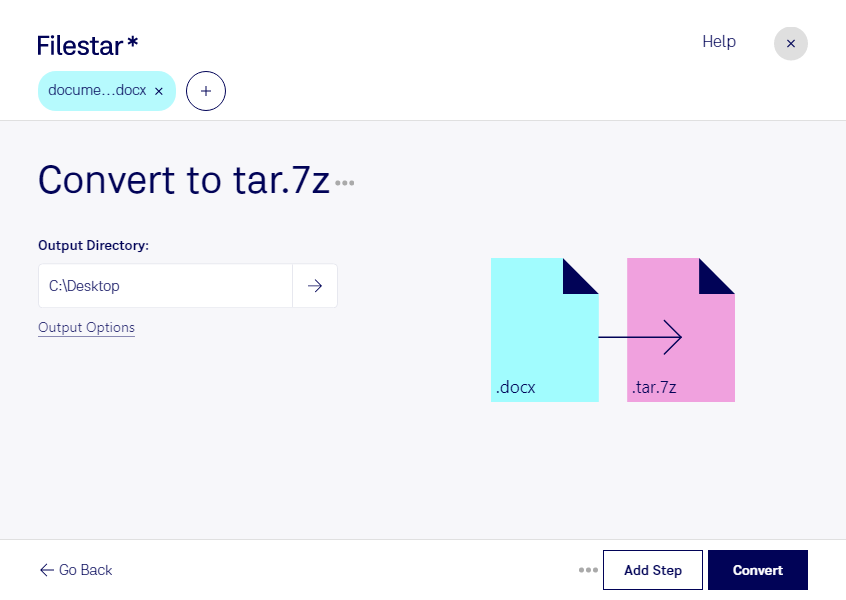
Docxをtar.7zに変換

  1. Filestar の最新バージョンをダウンロードしてインストールします。

  2. デスクトップ上の1つ以上のDocxファイルを右クリックし、Convert with Filestarを選択します。

  3. 検索ボックスにconvert to tar.7zと入力します。

  4. Convertを押します。

AIエージェントに任せることもできます:filestarcli -i file.docx -c "convert to tar.7z"(方法)。

docxをtar.7zに変換

AIエージェントに「DOCXをTAR.7Zに変換」を任せる

Claude Code、Codex、Cursorなどのエージェントは、Filestarを使ってパソコン上でこの処理を実行できます。ファイルはパソコン内に留まります。

Filestarをインストールして、エージェントに追加してください:

npm install -g filestar
filestarcli agent install

またはワンクリックで追加:

Claude Code:

claude mcp add filestar -- npx -y [email protected] mcp

次に、エージェントに依頼してください:

“ダウンロードフォルダー内のDOCXファイルをTAR.7Zに変換してください”

または、ご自身で実行してください:

filestarcli -i file.docx -c "convert to tar.7z"

お使いのコンピューターで実行されるため、ファイルは外部に送信されません。 Windows, macOS と Linuxで動作します。 npmでインストールすると、アカウント不要で50回まで無料で変換できます。

AIエージェントで「DOCXをTAR.7Zに変換」はできますか?

はい。npm install -g filestarでFilestar CLIをインストールすると、エージェントがパソコン上でfilestarcli -i file.docx -c "convert to tar.7z"を実行できるようになります。ファイルはパソコン内に留まります。

AIエージェントでFilestarを使う

.docxと.tar.7zの違いは何ですか?

拡張子
.docx
.tar.7z
形式
バイナリ
バイナリ
カテゴリー
文書
圧縮
開発元
Microsoft
Igor Pavlov
説明
DOCXファイルは、Microsoft Wordや、OpenOffice Writer、Apple Pagesなどのワープロソフトで作成された文書です。書式付きテキストを含み、画像、描画オブジェクト、その他の文書要素を含むこともあります。DOCXファイルは、手紙、履歴書、招待状、ニュースレターなどの文書を作成するために、家庭、教育機関、ビジネスの場で広く使われています。
この形式は、LZMA方式の圧縮アルゴリズムを使用します。もともとは7-Zipアーカイブで使用されていました。tar.7zアーカイブはTARアーカイブツールをベースに作られ、ファイルの所有者情報を保存し、Unixシステムで扱いやすくすることを目的としています。
MIMEタイプ
application/vnd.openxmlformats-officedocument.wordprocessingml.document
application/x-7z-compressed
サンプル
sample.docx

今すぐDocxをtar.7zに変換

数分で始められます

docxをtar.7zに変換すると、Microsoft Wordで作成した文書を圧縮アーカイブとして保管・共有できます。FilestarはWindowsとmacOSに対応したデスクトップソフトウェアです。複数のファイルを一括処理できるため、文書を1つずつ圧縮する手間を減らせます。

docxは、文章や書式、画像などを保存するWord Open XMLドキュメントです。一方、tar.7zは、tar形式でまとめたデータを7z形式で圧縮した圧縮アーカイブファイルです。この処理は文書の内容を別の文書形式に変えるのではなく、docxをアーカイブに格納するものです。編集する際は、対応するソフトウェアで展開してから元の文書を開きます。なお、docx自体も圧縮を利用しているため、容量の削減効果は内容によって異なります。

例えば、法務担当者が案件ごとの契約書類を保管する場合や、人事担当者が研修資料をまとめる場合、制作会社が納品用の原稿を整理する場合に役立ちます。関連文書をまとめて扱うことで、保管や受け渡しの際にファイルが散在するのを防げます。共有先がtar.7zを展開できる環境か、事前に確認しておくと安心です。

Filestarでは、ファイルをパソコン上で処理できます。クラウドサービスへ文書をアップロードする方式と比べ、個人情報や未公開の業務資料を外部へ送信するリスクを抑えられます。保存先のアクセス権限や端末の管理も併せて行うことで、より安全な文書運用につながります。

文書の一括圧縮や業務に合った処理方法については、Filestarへお問い合わせください。