.docとは?
- 拡張子
- .doc
- 形式
- バイナリ
- カテゴリー
- 文書
- 開発元
- Microsoft
- 説明
- DOCファイルは、Microsoft Wordや、OpenOffice Writer、Apple Pagesなどのワープロソフトで作成された文書です。書式付きテキスト、画像、表、グラフ、図表、ページ書式、印刷設定などを含むことがあります。
- MIMEタイプ
- application/msword
- サンプル
- sample.doc
- Wikipedia
- Wikipediaで.docを見る

Filestar の最新バージョンをダウンロードしてインストールします。
デスクトップ上の1つ以上のDocファイルを右クリックし、Convert with Filestarを選択します。
検索ボックスにextract imagesと入力します。
Extractを押します。
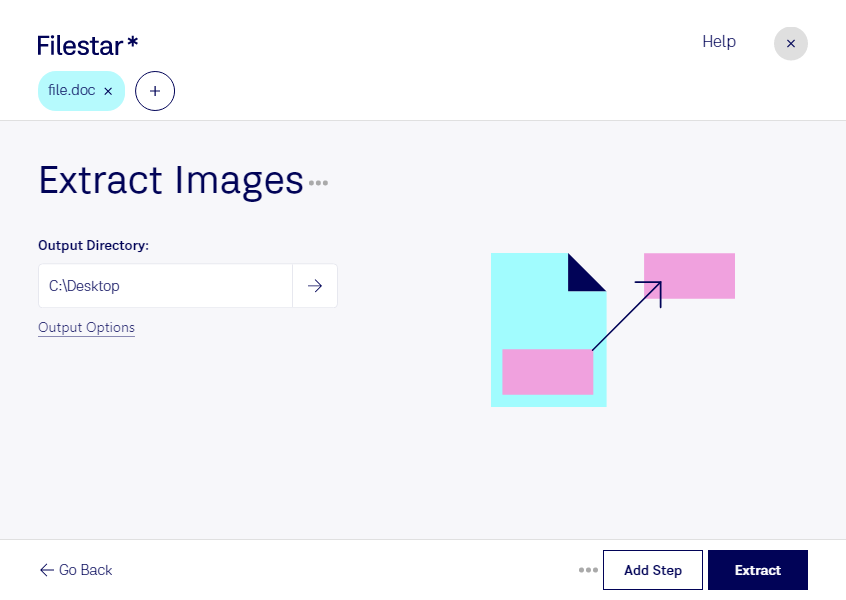
Wordドキュメントに埋め込まれた写真や図を、別の資料や制作物で使いたいときに便利なのが、Filestarの画像抽出です。doc形式の文書から画像を取り出せるため、ページごとに画像を探してコピーする手間を減らし、必要な素材を整理しやすくなります。
複数のdocファイルをまとめて処理できるので、過去の資料や大量の原稿から画像を回収する作業にも適しています。たとえば、編集者が入稿原稿から誌面用の写真を取り出す場合、デザイナーが顧客の提案書から図版を集める場合、広報担当者が社内報の画像を別の資料に再利用する場合に役立ちます。
FilestarはWindowsとmacOSに対応し、パソコン上でファイルを処理するソフトウェアです。画像抽出のために文書をクラウドへアップロードする必要がなく、外部へのデータ送信や第三者のサーバーでの保管に伴うリスクを抑えられます。顧客情報や未公開の企画を含む文書を扱う業務でも、データの管理場所を把握しやすい点がメリットです。
日常的な画像の取り出しから、文書をまとめて処理する業務まで、作業量に合った使い方を検討できます。対応する処理や利用プランについて確認したい場合は、お気軽にお問い合わせください。