.dngとは?
- 拡張子
- .dng
- 形式
- バイナリ
- カテゴリー
- カメラ
- 開発元
- Adobe Systems
- 説明
- デジタル写真を非圧縮で保存するための汎用RAW画像形式です。Adobe SystemsがRAW画像の長期保存用形式として開発し、多くの画像ビューアや写真編集プログラムに対応しています。
- MIMEタイプ
- image/x-adobe-dng
- サンプル
- sample.dng
- Wikipedia
- Wikipediaで.dngを見る

Claude Code、Codex、Cursorなどのエージェントは、Filestarを使ってパソコン上でこの処理を実行できます。ファイルはパソコン内に留まります。
Filestarをインストールして、エージェントに追加してください:
npm install -g filestar
filestarcli agent install
次に、エージェントに依頼してください:
“Filestarを使って、ダウンロードフォルダー内で「DNGを撮影日別に整理」を実行してください”
または、ご自身で実行してください:
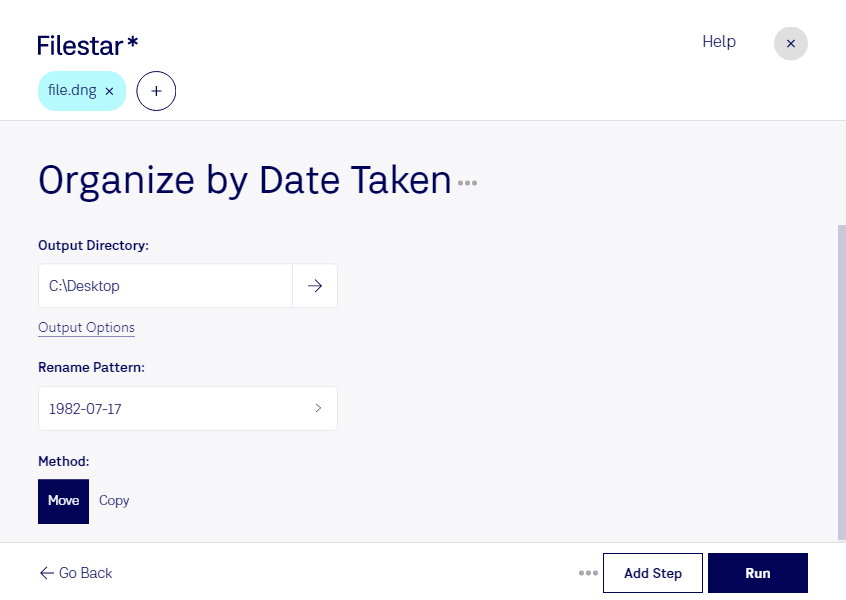
filestarcli -i file.dng -c "organize by date taken"お使いのコンピューターで実行されるため、ファイルは外部に送信されません。 Windows, macOS and Linuxで動作します。 npmでインストールすると、アカウント不要で50回まで無料で変換できます。
はい。npm install -g filestarでFilestar CLIをインストールすると、エージェントがパソコン上でfilestarcli -i file.dng -c "organize by date taken"を実行できるようになります。ファイルはパソコン内に留まります。