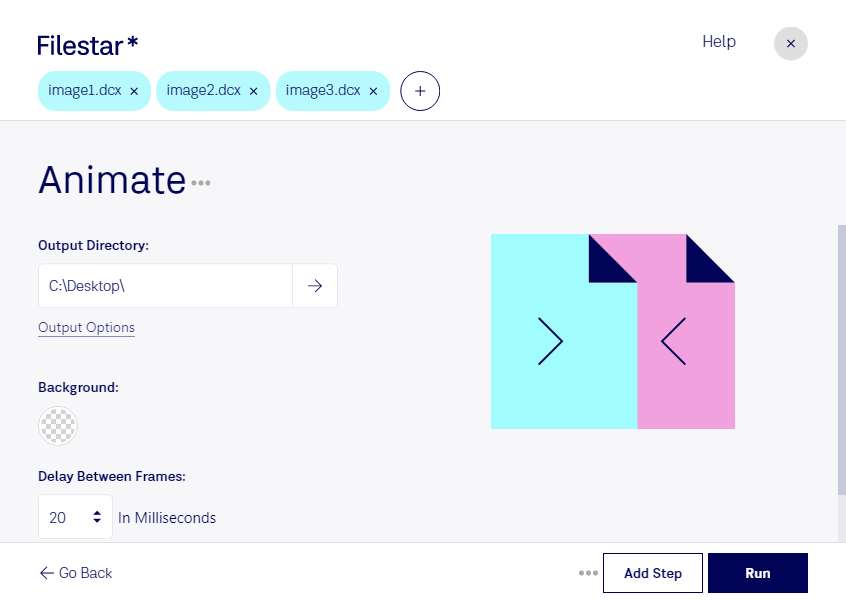
Dcxをアニメーション化

  1. Filestar の最新バージョンをダウンロードしてインストールします。

  2. デスクトップ上の1つ以上のDcxファイルを右クリックし、Convert with Filestarを選択します。

  3. 検索ボックスにanimateと入力します。

  4. Runを押します。

AIエージェントに任せることもできます:filestarcli -i photo.dcx -c "animate"(方法)。

dcxをアニメーション化

AIエージェントに「DCXをアニメーション化」を任せる

Claude Code、Codex、Cursorなどのエージェントは、Filestarを使ってパソコン上でこの処理を実行できます。ファイルはパソコン内に留まります。

Filestarをインストールして、エージェントに追加してください:

npm install -g filestar
filestarcli agent install

またはワンクリックで追加:

Claude Code:

claude mcp add filestar -- npx -y [email protected] mcp

次に、エージェントに依頼してください:

“Filestarを使って、ダウンロードフォルダー内で「DCXをアニメーション化」を実行してください”

または、ご自身で実行してください:

filestarcli -i photo.dcx -c "animate"

お使いのコンピューターで実行されるため、ファイルは外部に送信されません。 Windows, macOS と Linuxで動作します。 npmでインストールすると、アカウント不要で50回まで無料で変換できます。

AIエージェントで「DCXをアニメーション化」はできますか?

はい。npm install -g filestarでFilestar CLIをインストールすると、エージェントがパソコン上でfilestarcli -i photo.dcx -c "animate"を実行できるようになります。ファイルはパソコン内に留まります。

AIエージェントでFilestarを使う

.dcxとは?

拡張子
.dcx
形式
バイナリ
カテゴリー
ラスター画像
開発元
ZSoft
説明
DCXファイルは、ラスターまたはビットマップのファイル形式をもとに開発された、複数ページの画像ファイルです。PCXファイルから生成されるため、.dcxを示す小さなヘッダーの後に、.pcxデータが連続して格納されます。複数ページのFAXファイルを作成・送信するアプリで広く使用されています。
MIMEタイプ
image/x-dcx
サンプル
sample.dcx

今すぐDcxをアニメーション化

数分で始められます

dcxをアニメーション化すると、ファイル内の画像を順番に表示し、複数ページの内容を動きのある表現に活用できます。dcxは「ZSoft IBM PC複数ページPaintbrush画像」と呼ばれるラスター画像形式で、複数の画像ページを1つのファイルに格納します。静止画を個別に開いて確認する代わりに、ページ間の変化や一連の流れを伝える用途に役立ちます。

例えば、デザイナーが制作案の変遷を見せる場合や、技術資料の担当者が作業工程を順番に説明する場合に便利です。資料のデジタル化を担当する職種でも、保存された画像を閲覧用のアニメーションとして活用できます。ただし、文字の多いスキャン資料では、読みやすさを保てる表示速度や出力形式を選ぶことが大切です。

FilestarはWindowsとmacOSで利用できるデスクトップソフトです。複数のdcxファイルをまとめて処理できるため、同じ操作をファイルごとに繰り返す手間を減らせます。大量の資料を扱う場合も、まず少数のファイルでページ順や画質を確認してから一括処理すると、仕上がりを管理しやすくなります。

処理はパソコン内で行うため、元の画像をクラウドサービスへアップロードする必要がありません。外部へのデータ転送や第三者のサーバーでの保管に伴うリスクを抑えられ、社内資料や未公開の制作物を扱う業務にも適しています。保存先や端末のアクセス権も適切に管理してください。dcxの活用方法や一括処理について確認したい場合は、お気軽にお問い合わせください。