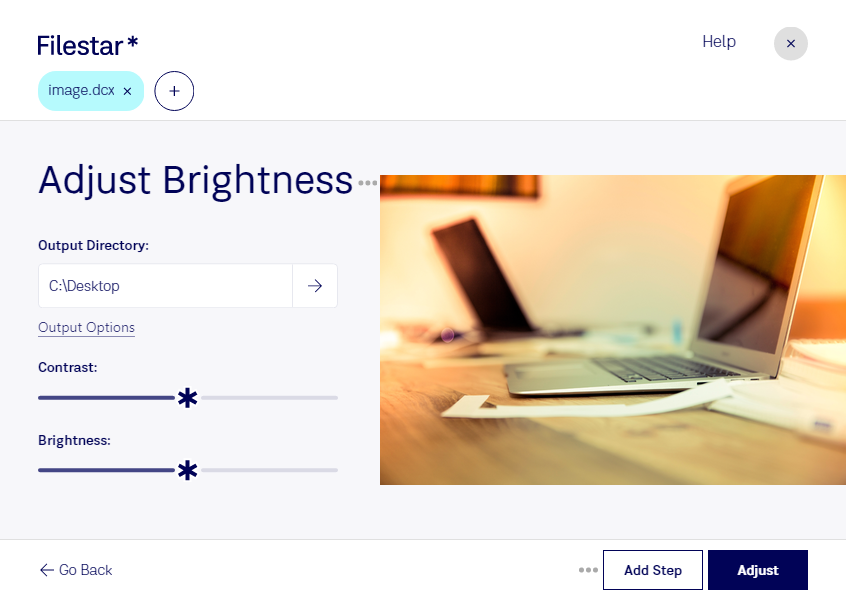
暗く取り込まれたスキャン資料や、内容を確認しづらい画像には、明るさの調整が役立ちます。Filestarなら、dcxの明るさを調整する作業をパソコン上で進められます。WindowsとmacOSに対応しているため、普段の作業環境で画像処理を行えます。
dcxは、ZSoft IBM PC複数ページPaintbrush画像として知られるラスター画像形式です。複数ページの画像を1つのファイルに格納でき、古い文書管理システムやスキャン資料で使われることがあります。明るさを適切に調整すると、暗い部分の視認性を改善できます。ただし、明るくしすぎると薄い文字や細部が見えにくくなるため、処理後の仕上がりを確認することが大切です。
大量の資料を扱う場合は、一括処理が作業時間の短縮につながります。Filestarでは、複数のdcxファイルにまとめて処理を適用でき、同じ操作を繰り返す手間を減らせます。資料の電子化を担当する事務職、保存文書を整理するアーカイブ担当者、過去の画像原稿を扱う印刷・制作担当者などに便利です。
処理はローカルで行うため、ファイルをクラウドへアップロードする必要がありません。外部サーバーへの転送や保管に伴う情報流出リスクを抑えられる点は、顧客情報や社内文書を扱う業務で重要です。利用時には、パソコン自体のアクセス管理や原本のバックアップもあわせて行うと安心です。
dcxの処理件数や業務での使い方に合う利用プランを検討する際は、Filestarの導入についてお気軽にお問い合わせください。