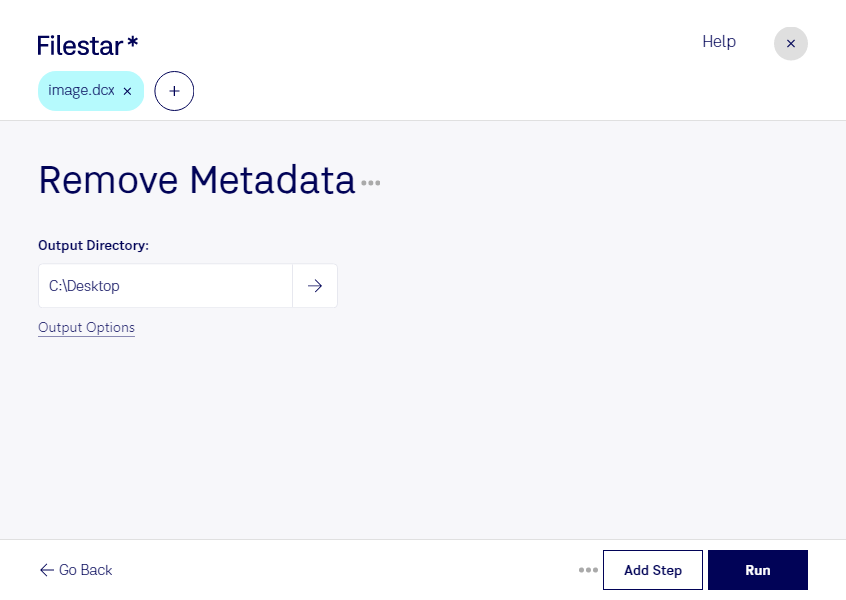
Dcxのメタデータを削除

  1. Filestar の最新バージョンをダウンロードしてインストールします。

  2. デスクトップ上の1つ以上のDcxファイルを右クリックし、Convert with Filestarを選択します。

  3. 検索ボックスにremove metadataと入力します。

  4. Runを押します。

  5. AIエージェントに任せることもできます:filestarcli -i photo.dcx -c "remove metadata"(方法)。

dcxのメタデータを削除

AIエージェントに「DCXのメタデータを削除」を任せる

Claude Code、Codex、Cursorなどのエージェントは、Filestarを使ってパソコン上でこの処理を実行できます。ファイルはパソコン内に留まります。

Filestarをインストールして、エージェントに追加してください:

npm install -g filestar
filestarcli agent install

次に、エージェントに依頼してください:

“Filestarを使って、ダウンロードフォルダー内で「DCXのメタデータを削除」を実行してください”

または、ご自身で実行してください:

filestarcli -i photo.dcx -c "remove metadata"

お使いのコンピューターで実行されるため、ファイルは外部に送信されません。 Windows, macOS および Linuxで動作します。 npmでインストールすると、アカウント不要で50回まで無料で変換できます。

AIエージェントで「DCXのメタデータを削除」はできますか?

はい。npm install -g filestarでFilestar CLIをインストールすると、エージェントがパソコン上でfilestarcli -i photo.dcx -c "remove metadata"を実行できるようになります。ファイルはパソコン内に留まります。

AIエージェントでFilestarを使う →

.dcxとは?

拡張子
.dcx
形式
バイナリ
カテゴリー
ラスター画像
開発元
ZSoft
説明
DCXファイルは、ラスターまたはビットマップのファイル形式をもとに開発された、複数ページの画像ファイルです。PCXファイルから生成されるため、.dcxを示す小さなヘッダーの後に、.pcxデータが連続して格納されます。複数ページのFAXファイルを作成・送信するアプリで広く使用されています。
MIMEタイプ
image/x-dcx
サンプル
sample.dcx

今すぐDcxのメタデータを削除

数分で始められます

dcxファイルを社外へ共有する前に、画像に付随する不要な情報を整理しませんか。Filestarなら、ZSoft IBM PC複数ページPaintbrush画像であるdcxのメタデータを削除できます。複数ページを格納するラスター画像の受け渡しや、保管資料の整理に役立つ処理です。

大量のファイルも一括で処理できるため、1件ずつ操作する手間を減らせます。過去の画像資料をまとめて整理する場合や、定期的に納品用ファイルを準備する場合にも便利です。FilestarはWindowsとmacOSの両方に対応しており、利用するパソコンに合わせて導入できます。

たとえば、スキャン資料を扱う文書管理担当者には、外部提供前の情報整理に役立ちます。印刷・制作会社では、受け取ったdcx画像を納品前に処理する用途に、アーカイブ担当者には、蓄積された画像ファイルの管理に活用できます。ただし、メタデータの削除は、画像内に写っている氏名や機密情報を消す処理ではありません。共有前には画像の内容も確認することが大切です。

処理はパソコン内で行うため、クラウドサービスへファイルをアップロードする必要がありません。社外のサーバーへ資料を渡す機会を減らせる点は、顧客情報や社内文書を扱う業務で安心材料になります。実際のdcxファイルで削除できる情報や、一括処理の運用について確認したい場合は、お気軽にお問い合わせください。