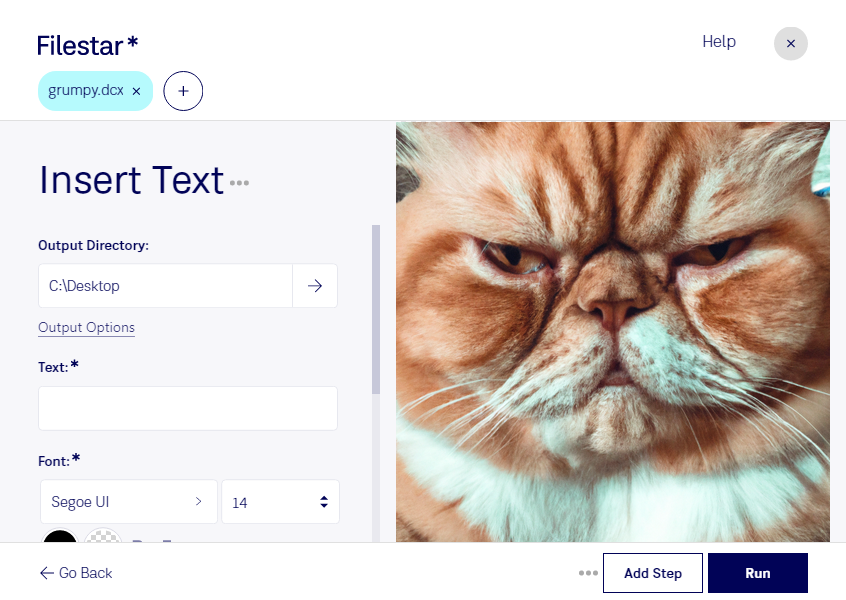
dcxにテキストを挿入して、保存済みの画像資料に管理番号や補足情報を加えませんか。FilestarはWindowsとmacOSで利用できるファイル処理ソフトウェアです。複数ファイルをまとめて処理できるため、同じ注記を追加する作業を効率化できます。
dcxは、複数のページを格納できる「ZSoft IBM PC複数ページPaintbrush画像」形式のラスター画像です。テキストを画像の一部として追加することで、資料そのものに必要な情報を残せます。元の資料も保持したい場合は、処理前のファイルを別途保存しておくと安心です。
例えば、文書管理担当者が保管資料に整理番号を付ける場合や、製造業の品質管理担当者が検査記録に確認日を追記する場合に役立ちます。過去の帳票やスキャン資料を扱う事務部門でも、識別用のテキストを加えることで、資料を確認しやすくなります。一括処理を活用すれば、ファイルごとに同じ操作を繰り返す手間も減らせます。
Filestarでは、ファイルを自分のコンピューター上で処理できます。クラウドサービスへアップロードする方式と異なり、処理のために資料を外部へ送信する必要がないため、送信先での保管や共有に伴うリスクを抑えられます。個人情報を含む帳票や社内資料を扱う業務にも適しています。
大量のdcxファイルへのテキスト挿入や、既存の文書管理業務での活用を検討している場合は、処理したい資料や用途についてお問い合わせください。