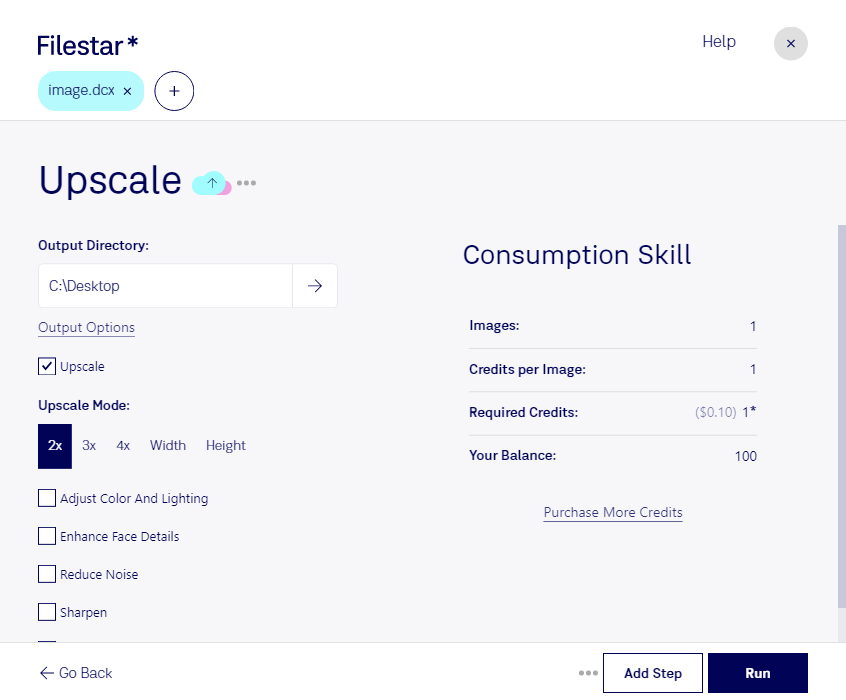
dcx 高解像度化は、保存してある画像資料を拡大して使いたいときや、印刷に向けて画像サイズを整えたいときに役立ちます。Filestarなら、WindowsでもmacOSでも、パソコン上でdcxファイルの処理を進められます。
dcxは、ZSoft IBM PC複数ページPaintbrush画像を格納するラスター画像形式です。複数ページをまとめて保存できるため、古いスキャン資料や文書アーカイブで見かけることがあります。高解像度化では、用途に合った画素数や出力サイズを検討することが大切です。解像度の設定値を上げるだけでは画像の細部は増えず、拡大しても元画像にない情報が必ず復元されるわけではありません。
例えば、印刷会社の制作担当者には、受け取った画像資料を出力サイズに合わせる作業で役立ちます。文書管理担当者やアーカイブ担当者には、過去の資料を閲覧・再利用しやすいサイズに整える用途があります。文字や細線を含む資料は、処理後に読みやすさや各ページの状態を確認すると安心です。
Filestarは複数ファイルの一括処理に対応しているため、大量のdcx資料を1件ずつ操作する手間を減らせます。まず少数のファイルで仕上がりを確認し、適切な設定でまとめて処理すれば、作業効率と品質の両立につながります。
処理はクラウドではなく、パソコン上でローカルに行います。顧客情報や社内文書を外部サーバーへ送信せずに扱えるため、データの送信・外部保管に伴うリスクを抑えられます。端末のアクセス管理や元ファイルのバックアップもあわせて行うことが大切です。dcxの処理方法や業務への導入については、お気軽にお問い合わせください。