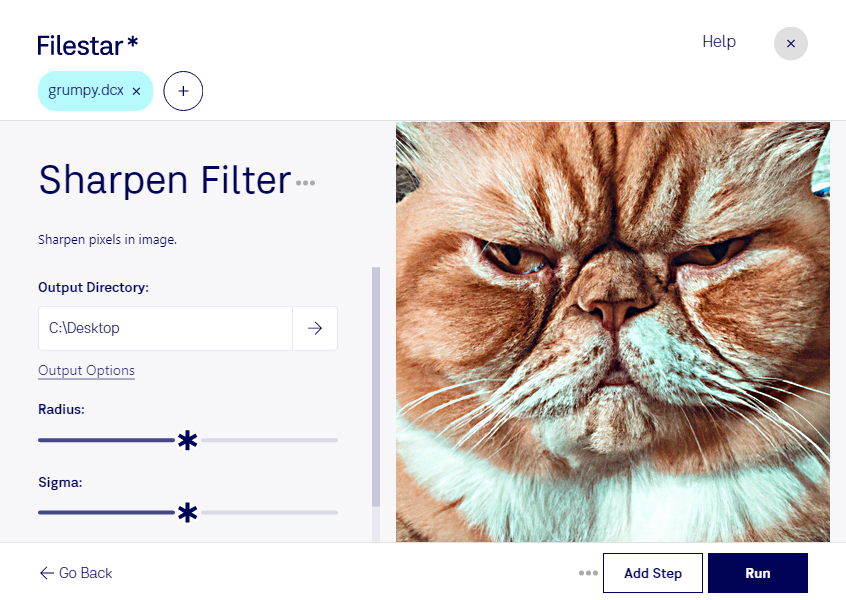
Dcx シャープ化フィルター

  1. Filestar の最新バージョンをダウンロードしてインストールします。

  2. デスクトップ上の1つ以上のDcxファイルを右クリックし、Convert with Filestarを選択します。

  3. 検索ボックスにsharpen filterと入力します。

  4. Runを押します。

AIエージェントに任せることもできます:filestarcli -i photo.dcx -c "sharpen filter"(方法)。

dcx シャープ化フィルター

AIエージェントに「DCX シャープ化フィルター」を任せる

Claude Code、Codex、Cursorなどのエージェントは、Filestarを使ってパソコン上でこの処理を実行できます。ファイルはパソコン内に留まります。

Filestarをインストールして、エージェントに追加してください:

npm install -g filestar
filestarcli agent install

またはワンクリックで追加:

Claude Code:

claude mcp add filestar -- npx -y [email protected] mcp

次に、エージェントに依頼してください:

“Filestarを使って、ダウンロードフォルダー内で「DCX シャープ化フィルター」を実行してください”

または、ご自身で実行してください:

filestarcli -i photo.dcx -c "sharpen filter"

お使いのコンピューターで実行されるため、ファイルは外部に送信されません。 Windows, macOS と Linuxで動作します。 npmでインストールすると、アカウント不要で50回まで無料で変換できます。

AIエージェントで「DCX シャープ化フィルター」はできますか?

はい。npm install -g filestarでFilestar CLIをインストールすると、エージェントがパソコン上でfilestarcli -i photo.dcx -c "sharpen filter"を実行できるようになります。ファイルはパソコン内に留まります。

AIエージェントでFilestarを使う

.dcxとは?

拡張子
.dcx
形式
バイナリ
カテゴリー
ラスター画像
開発元
ZSoft
説明
DCXファイルは、ラスターまたはビットマップのファイル形式をもとに開発された、複数ページの画像ファイルです。PCXファイルから生成されるため、.dcxを示す小さなヘッダーの後に、.pcxデータが連続して格納されます。複数ページのFAXファイルを作成・送信するアプリで広く使用されています。
MIMEタイプ
image/x-dcx
サンプル
sample.dcx

今すぐDcx シャープ化フィルター

数分で始められます

dcx画像の文字や線がぼやけて見える場合は、シャープ化フィルターで輪郭を強調することで、視認性の改善が期待できます。Filestarなら、WindowsとmacOSでdcxファイルの処理を進められます。

dcxは、複数ページの画像を格納できる「ZSoft IBM PC複数ページPaintbrush画像」形式のラスター画像です。シャープ化は、スキャンした帳票を確認する事務担当者、過去の資料を整理するアーカイブ担当者、画像原稿を点検する印刷・制作担当者などに役立ちます。ただし、失われた細部を復元する処理ではありません。輪郭を強調しすぎるとノイズも目立つため、処理後の文字や図の見え方を確認することが大切です。

大量の保存資料を扱う場合には、一括処理が作業時間の短縮につながります。Filestarは複数ファイルのまとめての変換・処理に対応しているため、同じ作業を1件ずつ繰り返す手間を減らせます。まず代表的なファイルで仕上がりを確認してから、まとめて処理すると安心です。

処理はパソコン上で行うため、クラウド型サービスのように原稿を外部サーバーへ送る必要がありません。個人情報を含む帳票や社外秘の資料について、外部へのデータ転送に伴うリスクを抑えられます。dcxファイルの処理や業務への導入について確認したい点がありましたら、お気軽にお問い合わせください。