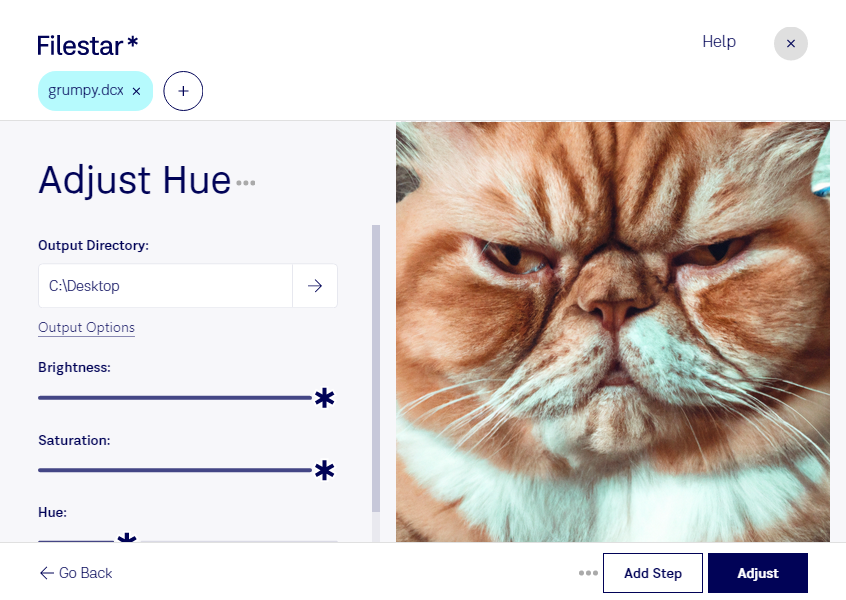
dcxの色相を調整すると、画像の色味を変え、資料や制作物に合った印象に整えられます。dcxは、複数ページの画像を格納できる「ZSoft IBM PC複数ページPaintbrush画像」というラスター画像形式です。Filestarなら、WindowsでもmacOSでも、手元のdcxファイルを処理できます。
色相の調整は、過去の画像資産を再利用するデザイナーや、スキャン資料を編集する印刷・出版担当者などに役立ちます。例えば、古い図版の配色を新しい制作物に合わせたり、カラーの説明図の色味を変更したりする作業に活用できます。文字や線画が含まれる資料では、調整後の読みやすさも確認すると安心です。
複数のdcxファイルを扱う場合は、一括処理で同じ調整をまとめて適用できます。ファイルごとに操作を繰り返す手間を減らせるため、大量の制作素材や保管資料を扱う業務にも適しています。まず少数のファイルで仕上がりを確認し、元のファイルを保管してからまとめて処理すると、作業を進めやすくなります。
Filestarはオンライン変換サービスではなく、パソコン上でファイルを処理するソフトウェアです。外部のクラウドに画像をアップロードする必要がないため、転送や外部保管に伴う情報漏えいのリスクを抑えられます。顧客向けの未公開素材や社内資料を扱う場合にも、データを手元で管理できます。dcxの色相調整や一括処理について確認したいことがありましたら、お気軽にお問い合わせください。