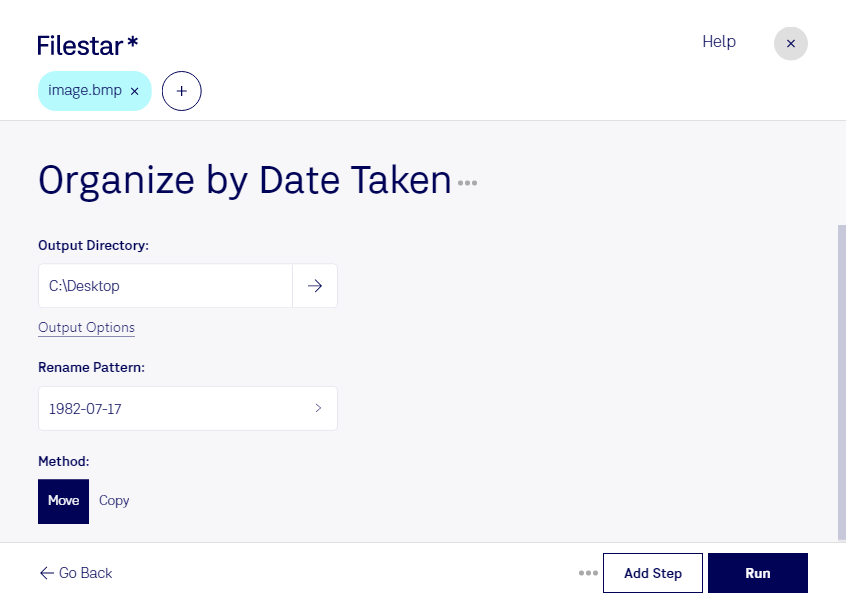
撮影日ごとに画像を整理しておくと、必要な記録を探しやすくなり、確認や共有の準備もスムーズになります。Filestarなら、複数のbmpファイルをまとめて処理できるため、1枚ずつ整理する手間を減らせます。WindowsとmacOSの両方に対応し、普段使っているパソコンで画像管理を進められます。
bmpは、画像を画素の集まりとして保存するビットマップ画像で、ラスター画像の一種です。ただし、通常のbmpには撮影日時を記録する標準的な仕組みがありません。撮影日別に整理する際は、元画像の撮影情報やファイル名など、日付の根拠を確認することが大切です。ファイルの作成日や更新日は、変換やコピーによって変わる場合があり、撮影日とは限りません。
撮影日別の整理は、商品撮影を行う制作担当者、工事の進捗を記録する建築・施工管理担当者、検査画像を扱う品質管理担当者などに役立ちます。撮影した日の単位で画像を管理すれば、同じ商品の撮影回や現場の変化、検査時点の状態を比較しやすくなります。大量の画像を扱う業務では、一括処理が整理作業の負担軽減につながります。
Filestarはオンライン変換サービスではなく、パソコンにインストールして使うソフトウェアです。ローカルで処理すれば、未公開の商品画像や顧客情報を含む画像を外部のクラウドへアップロードせずに扱えます。外部への転送や保存に伴う情報漏えいリスクを抑えたい業務にも適しています。手元のbmpで撮影日別の整理ができるか、導入前に確認したい場合はお問い合わせください。