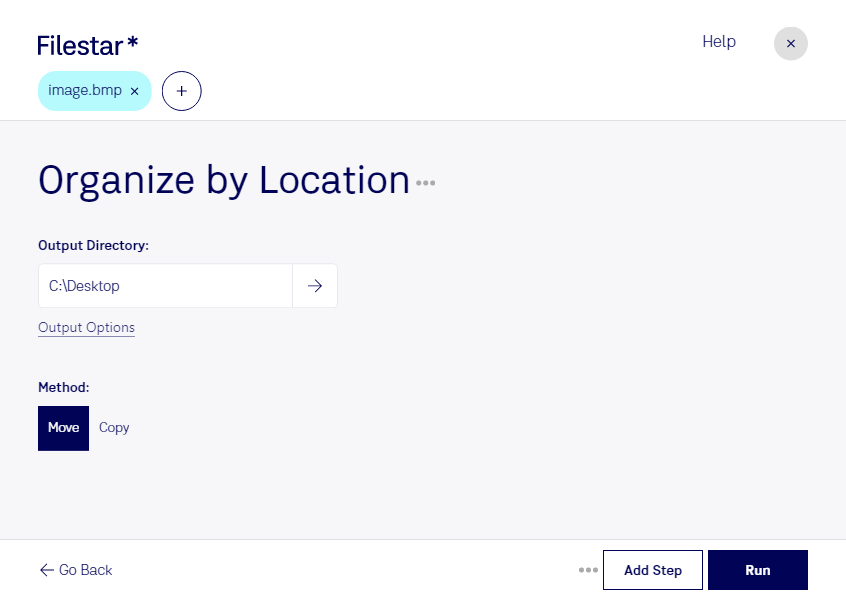
現場や拠点ごとにbmpを場所別に整理すると、必要な画像を探しやすくなり、資料作成やチーム内での共有もスムーズになります。FilestarはWindowsとmacOSで利用でき、複数ファイルの一括処理や形式変換を通じて、画像管理にかかる手作業を減らせます。
bmpは、画素の集まりで画像を表現するラスター画像形式のビットマップ画像です。非圧縮で保存されることが多く、ファイル容量が大きくなりやすいため、場所ごとの分類とあわせて用途に適した形式への変換を検討すると、保管や受け渡しがしやすくなります。ただし、bmpには撮影場所の情報が含まれていないこともあります。場所別の整理を進める際は、ファイル名や既存フォルダーなど、分類の手がかりを確認しておくことが大切です。
たとえば、建設業では工事現場ごとの進捗記録、施設管理では建物やフロアごとの点検画像、不動産業では物件ごとの画像資料をまとめる場面で役立ちます。整理対象をまとめて処理できれば、画像が増えても同じ作業を繰り返す負担を抑えられます。
機密性の高い現場画像や社内資料には、パソコン上でのローカル処理が適しています。クラウドへアップロードする方式と異なり、ローカルで完結する処理ではファイルを外部サーバーに送信せずに扱えるため、送信先での保管やアクセスに伴うリスクを減らせます。Filestarでの処理方法や場所別の整理に適した運用について、ぜひお問い合わせください。