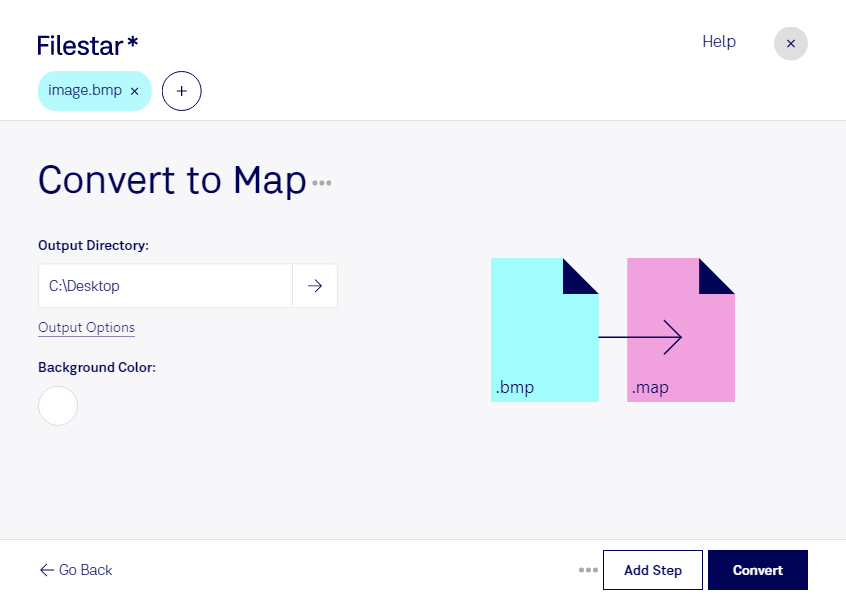
Filestarでは、ラスター画像形式のbmpを、カラーマップの強度とインデックスを扱うmapファイルに変換できます。WindowsとmacOSで利用でき、普段使っているパソコン上でファイルの変換作業を進められます。
bmpは、画像をピクセル単位で保持するビットマップ画像です。一方、mapは一般的な画像の閲覧用ではなく、カラーマップに関する情報を扱うファイルです。変換先のソフトウェアや処理工程がこのmap形式に対応しているかを確認すると、用途に合った形式を選びやすくなります。
bmpをmapに変換する作業は、カラーマップを利用する画像処理エンジニアや、色の強度・インデックスを扱う解析担当者などに役立ちます。例えば、対応する解析ツールに渡すデータの準備や、画像処理ワークフローに合わせた形式の統一に活用できます。Filestarは一括変換にも対応しているため、複数のbmpをまとめて処理し、1ファイルずつ変換する手間を減らせます。
変換をローカルで行うことで、クラウドサービスへ元画像をアップロードする必要がありません。未公開のデザイン素材や社内の解析画像を外部サーバーに送信するリスクを抑え、データを手元で管理できます。機密性の高いファイルを扱う場合も、社内のデータ管理方針に沿って運用しやすくなります。
利用予定のmap形式との適合性や、一括変換を業務に取り入れる方法については、お気軽にお問い合わせください。