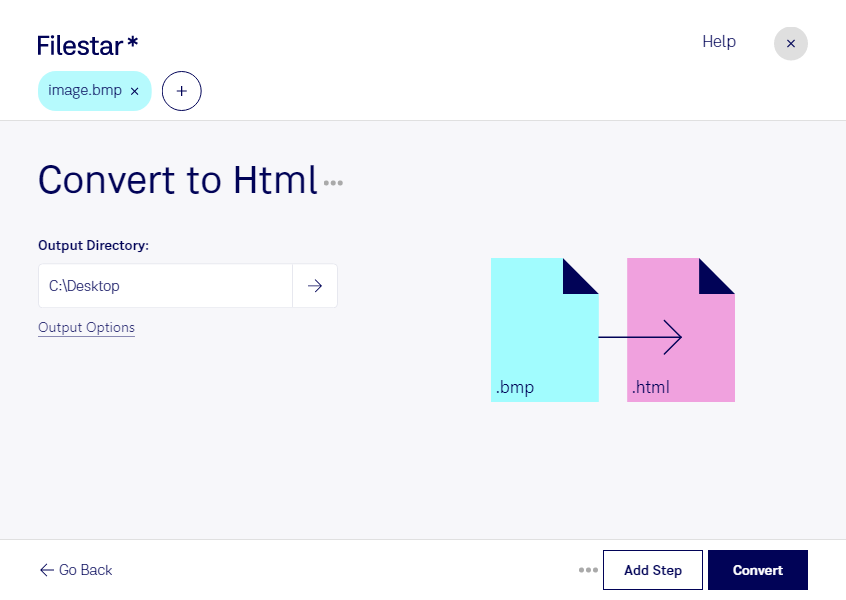
bmpをhtmlに変換したいときは、変換後の用途に合った処理方法を選ぶことが大切です。FilestarはWindowsとmacOSで利用できるデスクトップソフトです。手元のファイルを扱いながら、Web制作や資料公開に向けた変換作業を進められます。
bmpは、画像をピクセルの集合として記録するビットマップ画像で、ラスター画像の一種です。一方、htmlはWebページの構造を記述するHypertext Markup Languageファイルで、開発者向けの形式です。性質が異なるため、変換だけで画像内の文字が編集可能な文章になったり、デザインがそのままWebページとして再現されたりするとは限りません。公開前には、出力内容やブラウザーでの表示を確認してください。
こうした変換は、既存の画像資料をWeb向けに整理する制作担当者や、社内向けの閲覧ページを準備する情報システム担当者に役立ちます。例えば、製品画像や操作手順のスクリーンショットを使う業務では、変換後のファイルを制作工程に組み込み、必要なレイアウト調整を行う流れが考えられます。
Filestarでは、複数のファイルをまとめて変換できます。大量のbmpを1件ずつ処理する手間を減らし、同じ処理を繰り返す業務を効率化できます。まず少数のファイルで結果を確認してから一括処理すると、用途との適合性を判断しやすくなります。
ローカル処理なら、変換対象の画像を外部サーバーへアップロードする必要がありません。未公開の製品画像や社内資料などを外部に渡す機会を減らせる点は、クラウドでの変換と比べた利点です。端末のアクセス管理と併せて、社内の情報管理方針に沿った運用を検討できます。対応する処理や業務への組み込み方については、お問い合わせください。