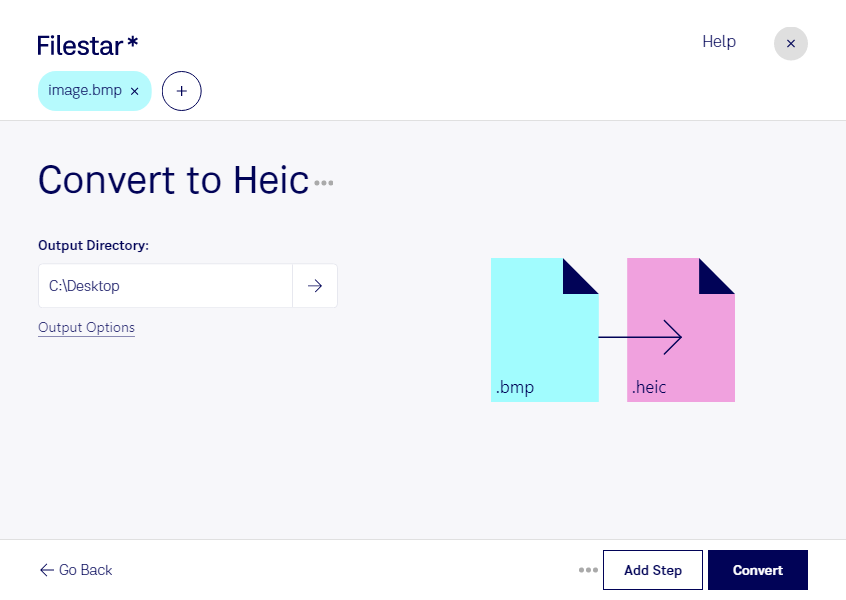
bmpをheicに変換すると、画像の保存容量を抑えながら、素材の保管や受け渡しを効率化できます。bmpはビットマップ画像を扱うラスター画像形式で、非圧縮のファイルは容量が大きくなりがちです。heicはHigh Efficiency Image Formatに基づくラスター画像形式で、効率的な圧縮により、画質とファイルサイズのバランスを取りやすいのが特徴です。
FilestarはWindowsとmacOSで使える、パソコンにインストールするファイル変換・処理ソフトです。複数のbmpファイルをまとめてheicに変換できるため、画像を1枚ずつ処理する手間を減らせます。大量の素材を整理したい場合や、定期的に発生する画像変換にも役立ちます。
例えば、グラフィックデザイナーが保管用の画像素材を軽量化する場合や、商品撮影の担当者が製品画像の保存容量を見直す場合に便利です。ただし、heicへの変換では圧縮によって画像の細部が変わることがあります。編集用のbmp原本は残し、納品先のアプリや管理システムがheicに対応しているかを確認しておくと安心です。
変換処理はパソコン上で行うため、画像をクラウドへアップロードする必要がありません。外部サービスへのデータ送信を避けられることは、未公開の商品画像や顧客から預かった素材を扱う業務で重要な利点です。端末のアクセス管理と併せて、安全な運用につなげられます。Filestarでの一括変換や業務への導入について、気になる点があればお気軽にお問い合わせください。