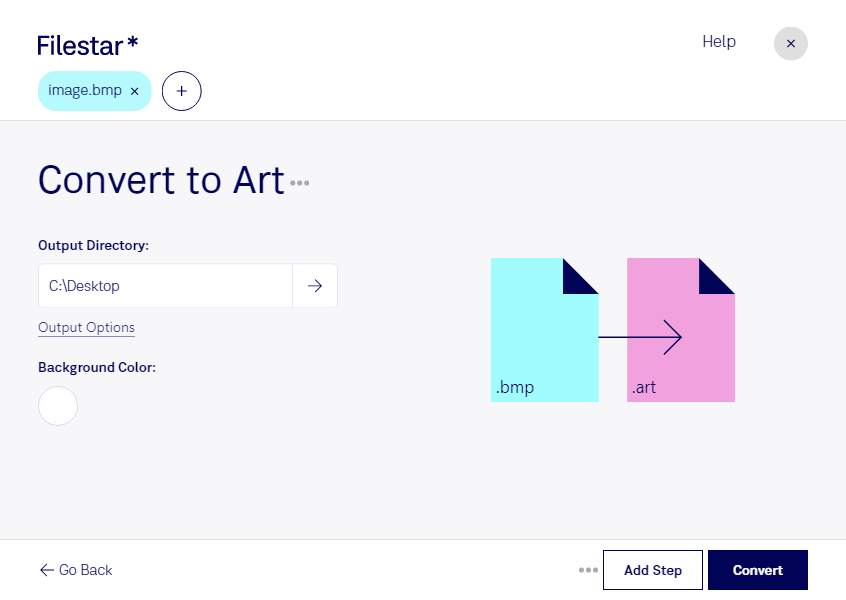
Bmpをartに変換

  1. Filestar の最新バージョンをダウンロードしてインストールします。

  2. デスクトップ上の1つ以上のBmpファイルを右クリックし、Convert with Filestarを選択します。

  3. 検索ボックスにconvert to artと入力します。

  4. Convertを押します。

bmpをartに変換

.bmpと.artの違いは何ですか?

拡張子
.bmp
.art
形式
バイナリ
バイナリ
カテゴリー
ラスター画像
ラスター画像
開発元
Microsoft
SoftQuad Software
説明
BMPファイルは、ピクセルを長方形の格子状に並べた非圧縮のラスター画像です。ファイルヘッダー(ビットマップ識別子、ファイルサイズ、幅、高さ、色の設定、ビットマップデータの開始位置)と、それぞれに色が設定されたビットマップのピクセルを含みます。
PFS Art Publisher画像(ART)は、デジタル画像の保存に使用されるラスター画像ファイル形式です。Progressive Networksが、自社のProgressive FreeStyle Art Publisherソフトウェア向けに開発しました。ARTファイルはランレングス符号化(RLE)アルゴリズムで圧縮されるため、大きな画像を比較的小さなファイルサイズで保存できます。ART形式は最大24ビットカラーに対応し、デジタル写真などの画像の保存によく使用されます。
MIMEタイプ
image/bmp
image/art

今すぐBmpをartに変換

数分で始められます

bmpをartに変換するなら、WindowsとmacOSで使えるFilestarが便利です。bmpはビットマップ画像、artはPfs Art Publisher画像で、どちらもピクセルで構成されるラスター画像です。画像の保存形式を変更して、art形式を必要とする制作環境や既存のワークフローに合わせられます。

複数のファイルを扱う場合は、一括変換で作業を効率化できます。画像を1点ずつ変換する手間を減らせるため、素材フォルダーの整理や、納品用データの形式統一にも役立ちます。なお、ラスター画像同士の変換なので、形式を変えるだけで解像度が上がったり、ベクター画像になったりするわけではありません。

例えば、Pfs Art Publisher向けの素材を準備するグラフィックデザイナーや、過去の制作データを管理する印刷・出版担当者に適しています。保存済みのbmp画像をart形式で扱う必要がある場面で、画像資産の再利用を進めやすくなります。実務で使う際は、変換後の画像が利用先のソフトで開けるか、色や表示に問題がないかを確認すると安心です。

Filestarはオンライン変換サービスではなく、パソコンにインストールして利用するソフトウェアです。ローカルで変換するため、画像をクラウドにアップロードする必要がなく、外部へのデータ送信に伴う漏えいリスクを抑えられます。顧客から預かった素材や未公開のデザインを扱う業務にも適しています。bmpからartへの変換や、一括処理の導入についてご相談があれば、お気軽にお問い合わせください。

最終更新日:
