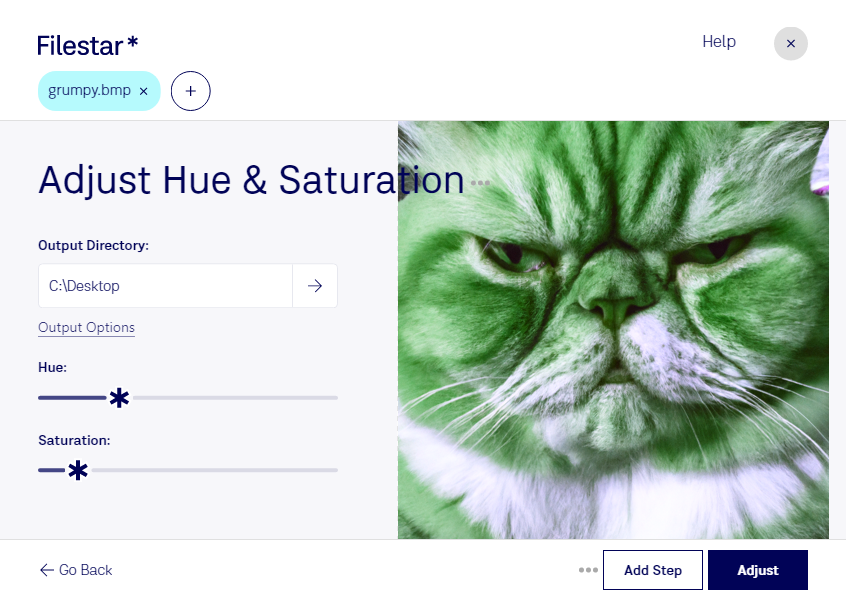
bmpの色相を調整すると、画像の色合いを変え、用途に合った配色へ整えられます。bmpは画素で構成されるビットマップ画像で、ラスター画像の一種です。Filestarなら、WindowsとmacOSのパソコン上でbmpを処理でき、制作素材の色違いを用意したい場合や、複数の画像の色調をそろえたい場合に役立ちます。
複数のbmpをまとめて処理できるため、同じ色相調整を1枚ずつ繰り返す手間を減らせます。素材をシリーズ単位で調整するなど、対象ファイルが多い作業でも効率よく進められます。まずは代表的な画像で仕上がりを確認してから一括処理すると、意図した配色に近づけやすくなります。
グラフィックデザイナーには広告素材の配色案づくり、ゲーム制作の担当者にはテクスチャ素材の色違いの作成に便利です。商品画像を扱う制作担当者が背景や装飾素材の色を調整する用途にも適しています。ただし、商品の実際の色を正確に伝える必要がある場合は、商品部分の色を変えないよう注意が必要です。
ローカル処理なら、画像を外部のクラウドへアップロードする必要がありません。未公開のデザインや顧客から預かった素材を手元で扱えるため、外部へのデータ送信や第三者のサーバーでの保管に伴うリスクを抑えられます。bmpの色相調整や一括処理の導入について確認したい点がありましたら、お気軽にお問い合わせください。