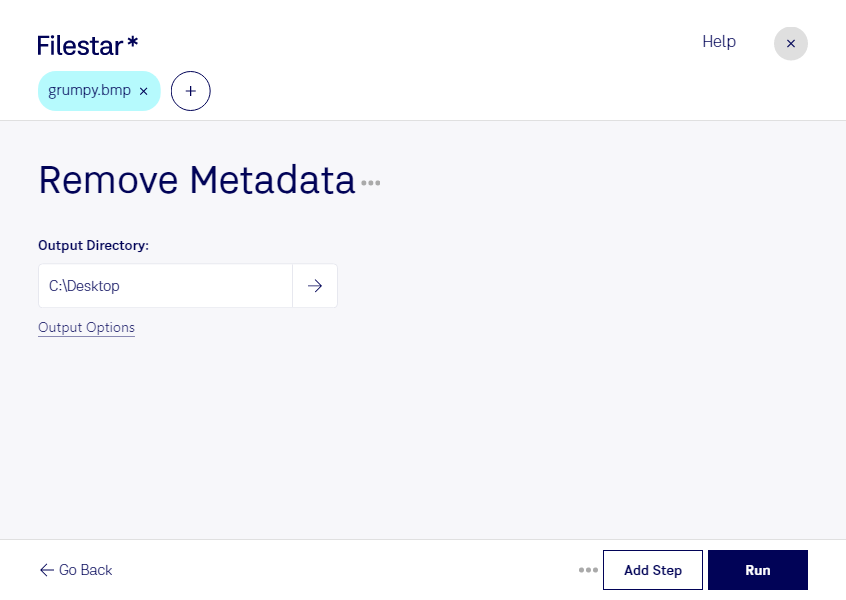
bmpのメタデータを削除したいときは、画像に付随する情報を整理できるFilestarをご利用ください。bmpは、画素の集まりで画像を表すラスター画像形式のビットマップ画像です。社外への納品や公開前に不要な付随情報を取り除くことで、ファイル管理や情報共有のルールに沿った準備ができます。
bmpに保存されるメタデータは、作成したソフトウェアや形式の仕様によって異なります。すべてのbmpに撮影日時や位置情報が含まれるわけではありません。削除の対象となる情報を確認し、処理後の表示や用途に問題がないか確かめることが大切です。
FilestarはWindowsとmacOSに対応したデスクトップソフトウェアです。複数のbmpをまとめて処理できるため、ファイルを1つずつ操作する手間を減らせます。大量の画像を扱う場合にも、同じ処理を一括で適用でき、納品前の整理を効率化できます。
例えば、デザイン制作ではクライアントに渡す画像の整理に、印刷・出版業務では入稿素材の確認に役立ちます。社内資料を作成する担当者にとっても、外部へ共有する画像の付随情報を見直す作業に活用できます。
処理はパソコン内で行うため、クラウドサービスへ元の画像をアップロードする必要がありません。未公開の制作物や業務資料を外部サーバーへ送る機会を減らせる点は、機密性を重視する業務での利点です。利用するパソコンのアクセス権限や保存先も適切に管理してください。
bmpの一括処理や業務への導入について確認したい場合は、対象ファイルと用途を添えてお問い合わせください。