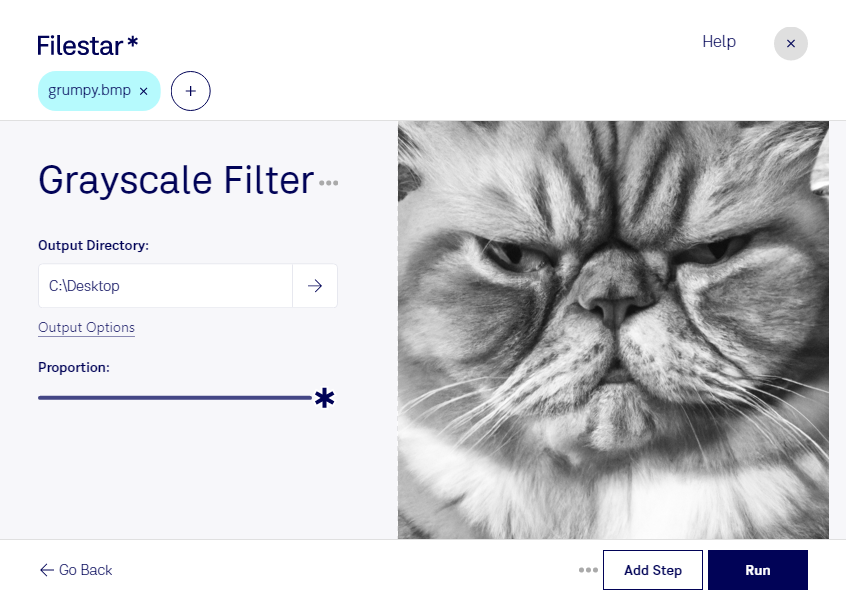
bmpのグレースケールフィルターは、カラーのビットマップ画像を、明暗の階調で表現する画像に加工する機能です。bmpは画素の集まりで構成されるラスター画像形式です。グレースケール処理では、単純に白と黒の2色へ置き換えるのではなく、中間のグレーも使って陰影や細部を表現します。
Filestarなら、複数のbmpファイルにグレースケールフィルターを一括で適用できます。1枚ずつ処理する手間を減らせるため、商品画像や図版など、まとまった数の画像を同じ条件で加工したい業務に適しています。WindowsとmacOSの両方に対応しており、普段使用しているパソコンで作業できます。
デザイナーには、色に頼らずレイアウトの明暗やコントラストを確認する用途に役立ちます。印刷物を制作する担当者には、モノクロ掲載用の画像準備に便利です。技術文書や製品マニュアルを作成する担当者も、カラーの図版をグレースケールに統一することで、資料全体の見せ方を整えられます。
Filestarは画像をクラウドへアップロードせず、パソコン内で処理します。外部サーバーへの転送や保存に伴う情報漏えいリスクを抑えられるため、未公開の製品画像や社内資料を扱う際にも適しています。業務に合った一括処理の進め方や導入については、お気軽にお問い合わせください。