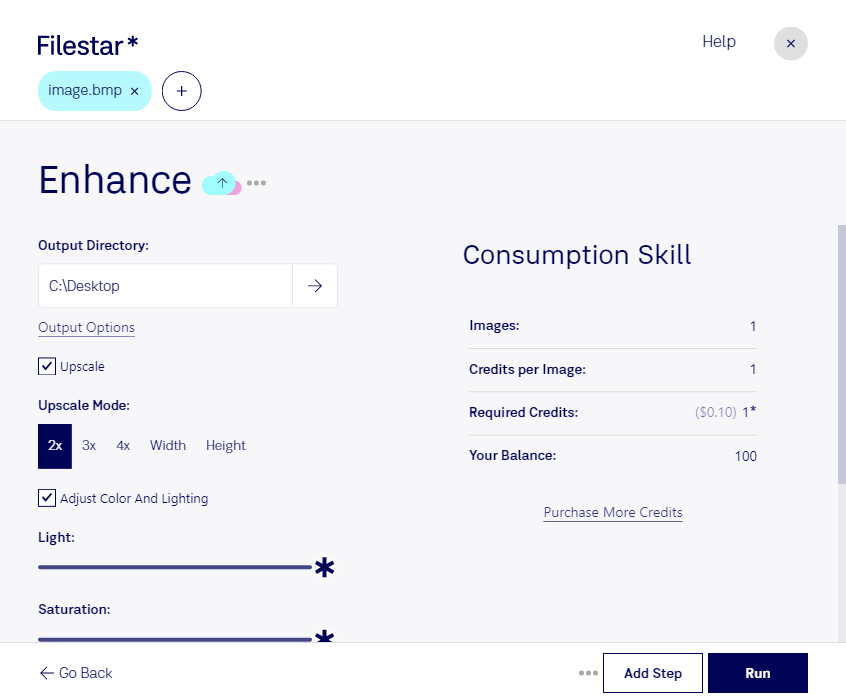
bmpの画像が暗い、輪郭が見づらい、印刷すると粗く見える。こうした悩みには、用途に合わせた画像処理が必要です。FilestarはWindowsとmacOSで動作するソフトウェアで、パソコン上で画像の変換や加工を行えます。
bmpは、画素の集まりで画像を表すビットマップ画像であり、ラスター画像の一種です。画質を整える際は、元画像の解像度やノイズ、明るさなどを確認することが大切です。単に画像サイズを大きくしても、失われた細部が元どおりになるわけではありません。また、別形式への変換だけでは画質は改善しないため、目的に合う処理を選びましょう。
Filestarでは、skillsを使ってファイルを処理でき、複数の画像をまとめて扱う一括操作にも対応しています。同じ条件で仕上げたい素材をまとめて処理すれば、手作業の繰り返しを減らせます。まず少数の画像で仕上がりを確認してから一括処理すると、調整のやり直しも抑えられます。
bmpの画質向上は、スキャンした資料を扱うデザイナー、印刷素材を準備する制作担当者、商品画像を整えるEC運営担当者などに役立ちます。画面表示用か印刷用かによって必要な解像度は異なるため、最終的な使用サイズを基準に仕上がりを確認すると安心です。
画像をローカルで処理する利点は、クラウドサービスへ原本をアップロードせずに作業できることです。未公開の商品写真や顧客資料を外部サービスに預ける機会を減らし、保存場所やアクセス権限を社内で管理しやすくなります。必要な画像処理や一括操作が利用できるか、導入前に確認したい場合はお問い合わせください。